-
 Личный кабинетВойти или зарегистрироваться
- Apple iPhone
- Apple iPhone 17 Pro Max
- Apple iPhone 17 Pro
- Apple iPhone 16 Pro Max
- Apple iPhone 16 Plus
- Apple iPhone 16
- Apple iPhone 15 Pro
- Apple iPhone 15
- Apple iPhone 14 Pro Max
- Apple iPhone 14 Pro
- Apple iPhone 14 Plus
- Apple iPhone 14
- Apple iPhone SE 2022
- Apple iPhone 13 Pro Max
- Apple iPhone 13 Pro
- Apple iPhone 13
- Apple iPhone 13 Mini
- Apple iPhone 12 Pro Max
- Apple iPhone 12 Pro
- Apple iPhone 12
- Apple iPhone 12 Mini
- Apple iPhone SE 2020
- Apple iPhone 11 Pro Max
- Apple iPhone 11 Pro
- Apple iPhone 11
- Apple iPhone XS
- Apple IPhone X
- Samsung
- Samsung Galaxy S24 FE
- Samsung Galaxy Z Flip 6
- Samsung Galaxy S24 Ultra
- Samsung Galaxy S24 Plus
- Samsung Galaxy S24
- Samsung Galaxy Z Flip 5
- Samsung Galaxy S23 Ultra
- Samsung Galaxy S23 Plus
- Samsung Galaxy Z Flip 4
- Samsung Galaxy S22 Ultra
- Samsung Galaxy S22 Plus
- Samsung Galaxy S22
- Samsung Galaxy S21 FE
- Samsung Galaxy S21 Ultra
- Samsung Galaxy S21 Plus
- Samsung Galaxy S21
- Samsung Galaxy S20 FE
- Samsung Galaxy Note 20 Ultra
- Samsung Galaxy Note 20
- Samsung Galaxy S20 Ultra
- Samsung Galaxy S20 Plus
- Samsung Galaxy S20
- Samsung Galaxy Note 10 Plus
- Samsung Galaxy Note 10
- Samsung Galaxy S10 Plus
- Samsung Galaxy S10
- Samsung Galaxy S9 Plus
- Xiaomi
- Xiaomi Redmi A3
- Xiaomi Redmi 13C
- Xiaomi Poco C65
- Xiaomi Redmi 12
- Xiaomi Redmi Note 12 Pro
- Xiaomi Redmi 10A
- Xiaomi Redmi Note 11 Pro
- Xiaomi Redmi Note 10 Pro
- Xiaomi Redmi Note 9T
- Xiaomi Redmi 9A
- Xiaomi Redmi 9
- Xiaomi Redmi Note 9
- Xiaomi POCO X2 (K30)
- Xiaomi Redmi Note 8T
- Xiaomi Redmi 8
- Xiaomi Redmi Note 8 Pro
- Xiaomi Redmi Note 8
- Xiaomi Redmi 7
- Xiaomi Redmi Note 7 Pro
- Xiaomi Mi 9 SE
- Xiaomi Redmi Note 7
- Xiaomi Redmi Note 6 Pro
- Xiaomi Mi Max 3
- Xiaomi Redmi 6 Pro
- Xiaomi Redmi Note 5
- Xiaomi Redmi 5 Plus
- Xiaomi Redmi 5
- Xiaomi Redmi 5A
- Xiaomi Redmi Note 5A
- Xiaomi Redmi Note 4X
- Xiaomi Redmi 4X
- Huawei Honor
- Аксессуары
- Акции и скидки
Пока играет музыка, наушники звучат хорошо: слышны детали, басы и объёмные эффекты. Но стоит подключиться к голосовому чату или начать видеозвонок, как звук становится глухим, словно из телефонной трубки. После разговора всё обычно возвращается в норму.
В классическом Bluetooth для музыки и разговоров предусмотрены разные режимы. Когда включается микрофон наушников, устройство часто переходит в режим голосовой связи, где качество воспроизведения ниже. На компьютере проблему нередко решает выбор другого микрофона. Есть и более современные варианты подключения, но они работают не со всеми устройствами.
Почему Bluetooth переключает качество звука: A2DP и HFP
При прослушивании музыки обычно работает профиль A2DP (Advanced Audio Distribution Profile). Через него телефон или компьютер передаёт звук в наушники, в том числе стерео, с использованием совместимых музыкальных кодеков.
Когда программе нужен микрофон гарнитуры, классическое Bluetooth-соединение часто переключается на HFP (Hands-Free Profile). Этот профиль рассчитан на разговор, то есть на одновременную передачу голоса в обе стороны. Из-за этого музыка и игровые звуки могут заметно потерять в качестве.
Вот чем отличаются эти режимы:
| Режим | Для чего используется | Что слышит пользователь |
|---|---|---|
| A2DP | Музыка, видео, игры без микрофона гарнитуры | Обычно качественное стерео; микрофон через этот профиль не работает |
| HFP | Звонки и голосовые чаты | Двусторонняя связь, обычно моно и с более узким диапазоном частот |
| LE Audio | Совместимые современные устройства | В зависимости от оборудования и системы может сохраняться стерео при работающем микрофоне |
Профиль и кодек при этом не одно и то же. Профиль задаёт способ работы соединения, а кодек определяет, как сжимается звук. Поэтому поддержка AAC, aptX или LDAC ещё не означает, что во время звонка музыка останется такой же качественной: при переходе на обычный HFP используется другой режим передачи аудио.

Как понять, что причина именно в работе микрофона
Включите знакомый трек, а затем запустите голосовой чат с микрофоном наушников. Если музыка сразу стала глухой, а после закрытия приложения зазвучала как прежде, скорее всего, дело в переключении режима Bluetooth. Сами динамики здесь ни при чём.
Теперь попробуйте выбрать микрофон ноутбука или отдельный USB-микрофон, а звук по-прежнему выводить в наушники. Если качество больше не падает, причина действительно связана с использованием микрофона гарнитуры.
Другая ситуация, когда наушники хрипят и без звонков, звук прерывается или меняется при перемещении по комнате. Тогда стоит проверить расстояние до устройства, возможные помехи и драйвер Bluetooth. Не каждую проблему со звуком можно объяснить сменой профиля.
Как исправить ухудшение звука в Windows
Сначала откройте «Параметры» → «Система» → «Звук» и посмотрите, какие устройства выбраны для ввода и вывода. Затем проверьте настройки в самой игре или приложении для звонков: там может быть указан другой микрофон.
Чтобы разговаривать и при этом сохранить привычное звучание наушников, попробуйте следующее:
- оставьте Bluetooth-наушники устройством вывода звука;
- для записи голоса выберите встроенный микрофон ноутбука или отдельный микрофон;
- проверьте, что такой же микрофон выбран в приложении для звонков;
- закройте программы, которые продолжают использовать микрофон гарнитуры;
- если проблема остаётся, обновите Windows и драйвер Bluetooth с сайта производителя компьютера.
У некоторых компьютеров с Windows 11 версии 24H2 или новее есть другой вариант. Если ПК, драйверы и наушники поддерживают Bluetooth LE Audio, система может сохранять стереозвук даже при работающем микрофоне. Но одного обновления Windows для этого недостаточно: совместимость нужна со стороны всего оборудования.
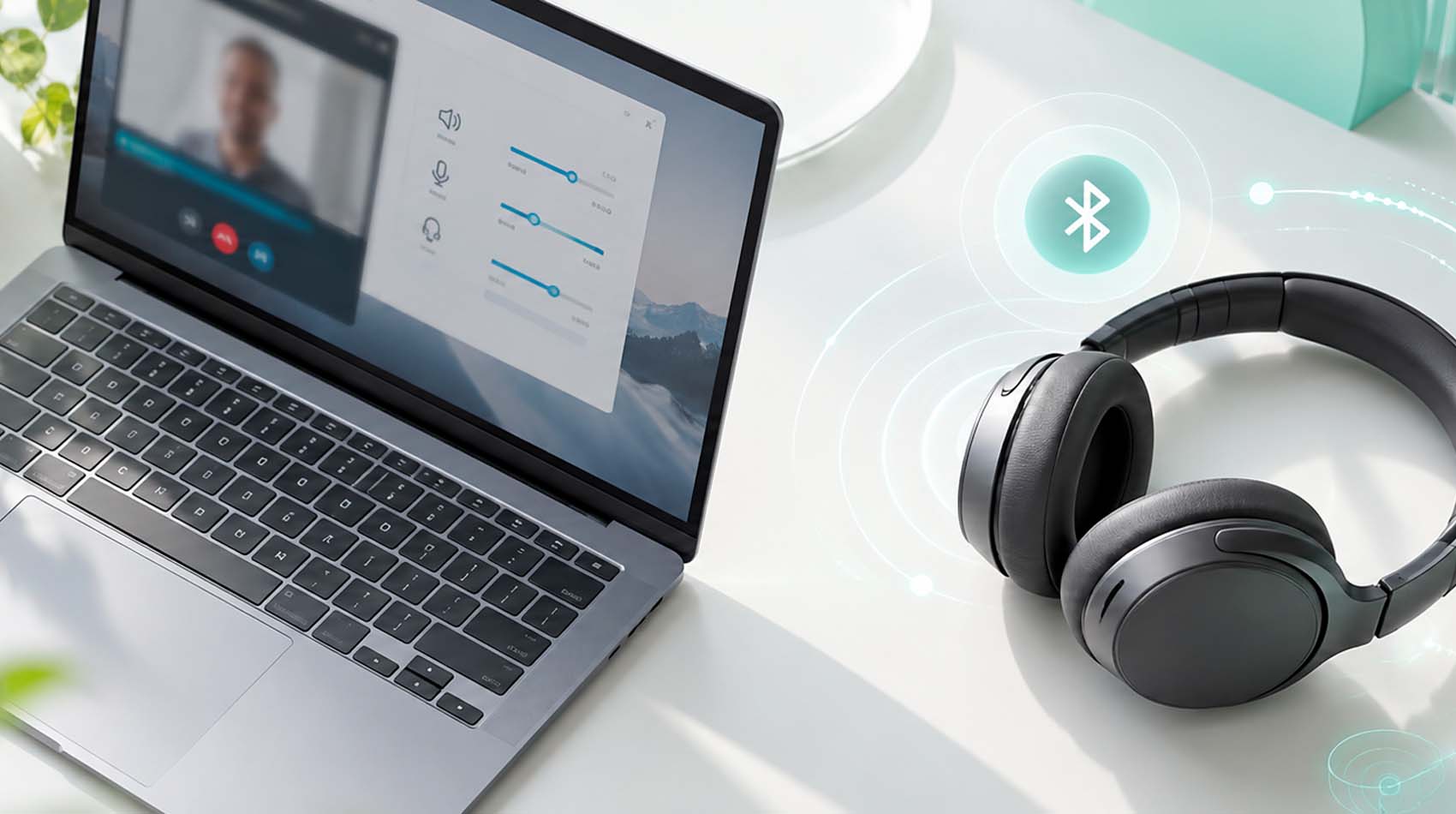
На подходящем компьютере в настройках устройства вывода может быть пункт «Формат при активном микрофоне». Если он доступен, попробуйте выбрать «Стерео (2 канала)». Отсутствие такого пункта обычно означает, что нужный режим в текущей конфигурации недоступен.
Что проверить на Mac, iPhone и Android
Настройки macOS
На Mac зайдите в «Системные настройки» → «Звук». В качестве устройства ввода выберите встроенный микрофон компьютера, а для воспроизведения оставьте Bluetooth-наушники. Так можно участвовать в разговоре, не используя их микрофон и не вызывая связанное с ним переключение режима.
Apple отдельно предупреждает о снижении качества звука при работе микрофона Bluetooth-гарнитуры. Иногда переключение происходит даже при открытии панели настроек звука. Если после звонка звучание не восстановилось, закройте приложение и снова выберите наушники в качестве устройства вывода.
Особенности смартфонов
На iPhone и Android во время телефонных разговоров тоже используется голосовой режим. Обычно смартфон переключается на него автоматически. Оставить A2DP и одновременно говорить через Bluetooth-микрофон на стандартном классическом подключении, как правило, не получится.
Если звук ухудшается только при звонках через конкретный мессенджер, проверьте его настройки и сравните результат с другим приложением. На Android-смартфонах, в том числе Xiaomi, пункты меню различаются в зависимости от оболочки. Универсальной настройки, которая принудительно сохранит A2DP во время разговора, нет.
Например, iPhone 11 Pro позволяет подключать Bluetooth-гарнитуру. На нём можно провести ту же проверку: сравнить звучание музыки до звонка и во время него. Если качество меняется только при разговоре, это ещё не признак неисправности смартфона.

На что обратить внимание перед покупкой гарнитуры
Если вы в основном слушаете музыку и лишь изредка отвечаете на звонки, смена режимов вряд ли станет серьёзной проблемой. Но для игр с голосовым чатом или постоянных рабочих созвонов лучше заранее выяснить, как гарнитура передаёт звук и голос одновременно.
Перед тем как купить беспроводные наушники с микрофоном или Bluetooth-гарнитуру для работы, проверьте:
- поддерживают ли наушники и компьютер LE Audio, если рассчитываете на этот режим;
- сохраняется ли стерео при включённом микрофоне в вашей операционной системе;
- можно ли выбрать отдельный микрофон в нужных приложениях;
- есть ли у игровой гарнитуры USB-передатчик для собственного беспроводного подключения;
- насколько удобны посадка, время работы и качество передачи речи при долгих разговорах.
Ориентироваться только на версию Bluetooth не стоит: важнее поддерживаемые режимы и совместимость с вашим устройством. Для частых переговоров можно рассмотреть проводную USB-гарнитуру. Для игр подойдёт модель с радиоканалом 2,4 ГГц, если производитель подтверждает одновременную передачу игрового звука и голоса.
Разные варианты собраны в разделе «Наушники и гарнитуры». Например, AirPods 2 с проводной зарядкой чехла можно использовать для музыки и разговоров по Bluetooth. Но наличие микрофона ещё не означает, что при звонке сохранится то же качество стереозвука, что и при обычном прослушивании.
Частые вопросы
Почему при включении Discord или видеозвонка звук становится как из телефона?
Скорее всего, приложение начинает использовать микрофон Bluetooth-гарнитуры, а соединение переключается на HFP. Этот режим предназначен для разговора, поэтому музыка и звуки игры могут стать глуше. Проверьте, какое устройство выбрано для записи голоса в Discord или программе для конференций. Если переключить ввод на отдельный микрофон, наушники часто могут продолжить воспроизведение через A2DP. После завершения звонка привычное звучание обычно возвращается.
Можно ли одновременно использовать микрофон и качественное стерео?
Да, хотя это зависит от подключения. На компьютере проще всего оставить Bluetooth-наушники для воспроизведения, а говорить через встроенный или отдельный микрофон. Другой вариант: оборудование с поддержкой LE Audio, которое умеет сохранять стерео при активной записи голоса. У игровых гарнитур бывает собственный USB-радиопередатчик. Перед покупкой лучше проверить, поддерживает ли выбранная модель такой сценарий именно с вашим компьютером.
Поможет ли смена кодека на AAC, aptX или LDAC?
Обычно нет. Эти кодеки могут влиять на воспроизведение музыки при совместимом подключении, но не отменяют ограничений классического голосового профиля HFP. Если звук портится именно при включении микрофона, смена музыкального кодека вряд ли что-то исправит. Сначала посмотрите, какое устройство ввода выбрала программа. А вот если качество неудовлетворительное даже без звонков, настройки музыкального соединения уже стоит проверить отдельно.
Почему музыка не становится нормальной после завершения звонка?
Возможно, какая-то программа всё ещё использует микрофон гарнитуры. Закройте мессенджер, диктофон или вкладку браузера, которой разрешён доступ к записи голоса. Проверьте выбранное устройство ввода и при необходимости заново подключите наушники. Если и после этого звук остаётся глухим, перезапустите воспроизведение. Постоянные хрипы и обрывы, не связанные со звонками, требуют отдельной проверки Bluetooth-соединения и драйверов.
Есть ли смысл покупать другие беспроводные наушники?
Да, если нынешняя гарнитура не подходит для вашего сценария, а пользоваться отдельным микрофоном неудобно. Но высокая цена сама по себе ничего не гарантирует: даже дорогие наушники с классическим Bluetooth могут переключаться между A2DP и HFP. Перед покупкой выясните, как конкретная модель работает при одновременном воспроизведении звука и разговоре. Для смартфона, рабочего ноутбука и игрового компьютера подходящие решения могут быть разными.
Итог
Когда звук портится только после включения микрофона, первым делом проверьте, не переключилось ли соединение с A2DP на HFP. На компьютере часто помогает выбор другого микрофона. Совместимые устройства с LE Audio в некоторых случаях позволяют сохранить стерео и во время разговора.
Если выбираете гарнитуру для звонков, учёбы или игр, прежде всего проверьте её совместимость с вашим устройством. В каталоге наушников можно сравнить модели и уточнить характеристики перед покупкой.