
Камера ноутбука снимает размыто, а у стационарного компьютера её вообще нет? Покупать отдельную веб-камеру необязательно. Для рабочих созвонов, онлайн-занятий и даже стримов можно использовать обычный смартфон. Причём во многих случаях качество изображения будет заметно лучше, чем у встроенной камеры ноутбука.
Разберём, как подключить телефон к Windows или macOS, настроить передачу видео и звука, а также избежать задержек во время звонков.
Что нужно для подключения
Превратить смартфон в веб-камеру можно двумя способами: через USB-кабель или по Wi-Fi. Проводное соединение обычно стабильнее, особенно во время продолжительных конференций. Кроме того, телефон может одновременно получать питание от компьютера.
Беспроводное подключение удобнее, если хочется свободно расположить камеру или не хватает длины кабеля. Правда, качество передачи будет зависеть от стабильности сети.
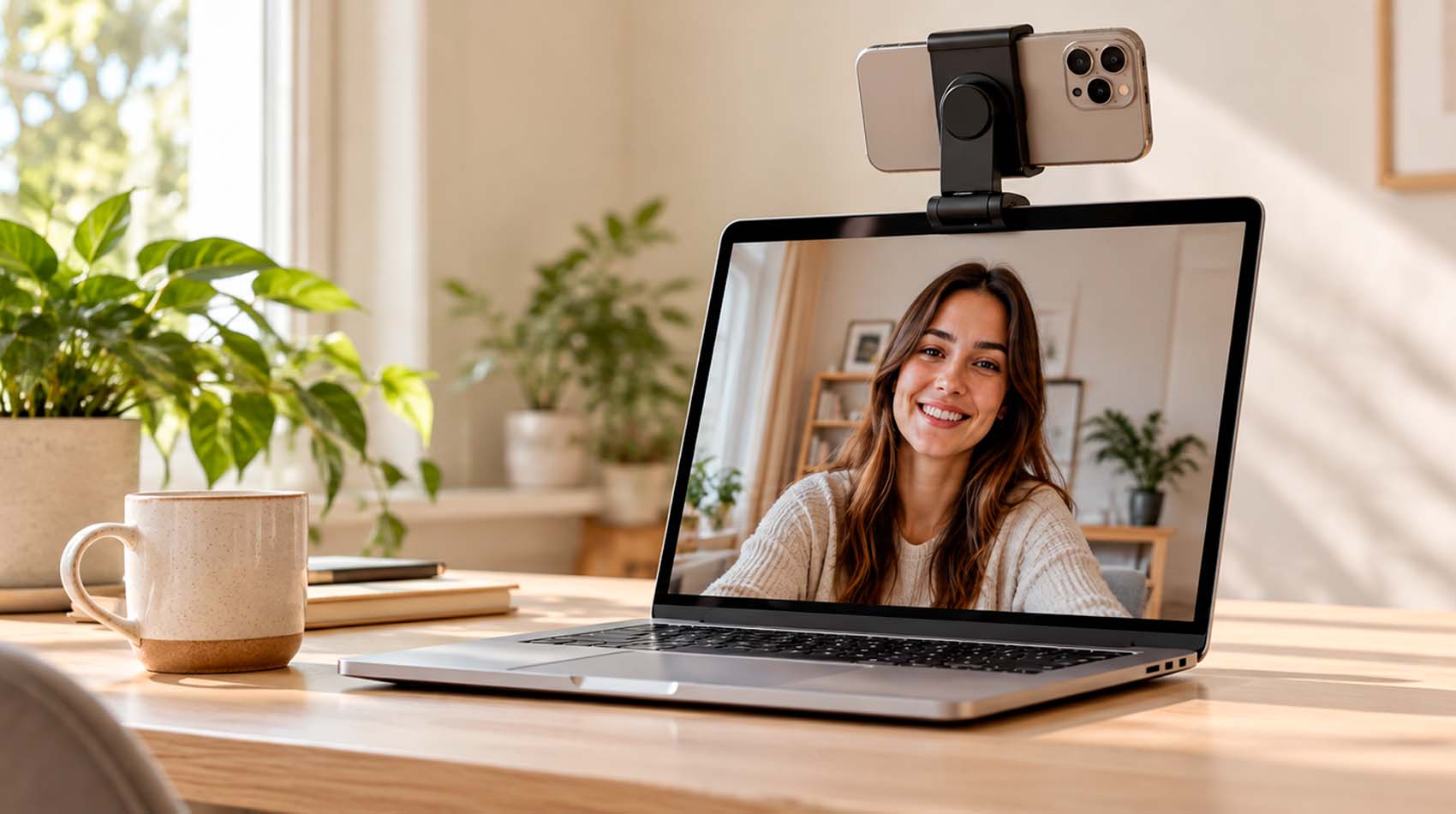
Перед настройкой проверьте версии операционных систем, подготовьте кабель с поддержкой передачи данных и найдите подходящую подставку. В зависимости от модели телефона и компьютера понадобится встроенная функция или стороннее приложение.
iPhone в качестве веб-камеры для Mac
У Apple есть встроенная функция «Камера непрерывности» (Continuity Camera), которая позволяет использовать iPhone вместо веб-камеры Mac. Она работает на iPhone XR и более новых моделях с iOS 16 и выше. На компьютере должна быть установлена macOS Ventura 13 или новее.
Оба устройства должны использовать одну учётную запись Apple с включённой двухфакторной аутентификацией.
Для подключения выполните несколько действий:
- Включите Wi-Fi и Bluetooth на iPhone и Mac. Устройства должны находиться на расстоянии не более 10 метров друг от друга.
- На смартфоне откройте «Настройки» → «Основные» → «AirPlay и Непрерывность» и убедитесь, что функция камеры включена.
- Закрепите iPhone горизонтально, направив заднюю камеру на себя, после чего заблокируйте экран.
- Откройте FaceTime или другую программу для видеосвязи и выберите iPhone в настройках камеры.
Подключение возможно и через USB. Достаточно соединить устройства кабелем и при необходимости подтвердить доверие к Mac.
В таком режиме доступны дополнительные видеоэффекты. Например, можно размыть фон или воспользоваться функцией удержания лица в кадре. Apple iPhone 16 поддерживает «Камеру непрерывности», поэтому для работы с совместимым Mac устанавливать отдельные приложения не придётся.
Android как веб-камера на Windows 11
В Windows 11 предусмотрена возможность использовать камеру подключённого Android-смартфона. Для этого потребуется Android 10 или новее и приложение «Связь с Windows» (Link to Windows) версии 1.24022.0 или выше.
Порядок настройки следующий:
- На компьютере откройте «Параметры» → «Bluetooth и устройства» → «Мобильные устройства».
- Добавьте смартфон и завершите сопряжение по инструкциям на экране.
- Активируйте функцию «Использовать как подключённую камеру».
- Откройте программу видеосвязи и выберите смартфон в качестве источника изображения.
Такой способ можно использовать, например, с Samsung Galaxy S24 при соблюдении требований к программному обеспечению. Названия разделов и расположение переключателей могут немного отличаться в зависимости от установленных обновлений.
Если компьютер работает на Windows 10 или встроенное подключение недоступно, можно воспользоваться сторонним приложением.
Как подключить iPhone или Android через Camo
Для сочетаний iPhone с Windows и Android с macOS подходит Camo. Приложение также можно использовать вместо встроенных функций на других совместимых устройствах.
На смартфон устанавливается Camo Camera, а на компьютер - Camo Studio. Программа поддерживает Windows 10 и новее, macOS 12.3+, iOS 15+ и Android 7+. Основные возможности доступны бесплатно, хотя некоторые настройки и повышенные разрешения требуют подписки.
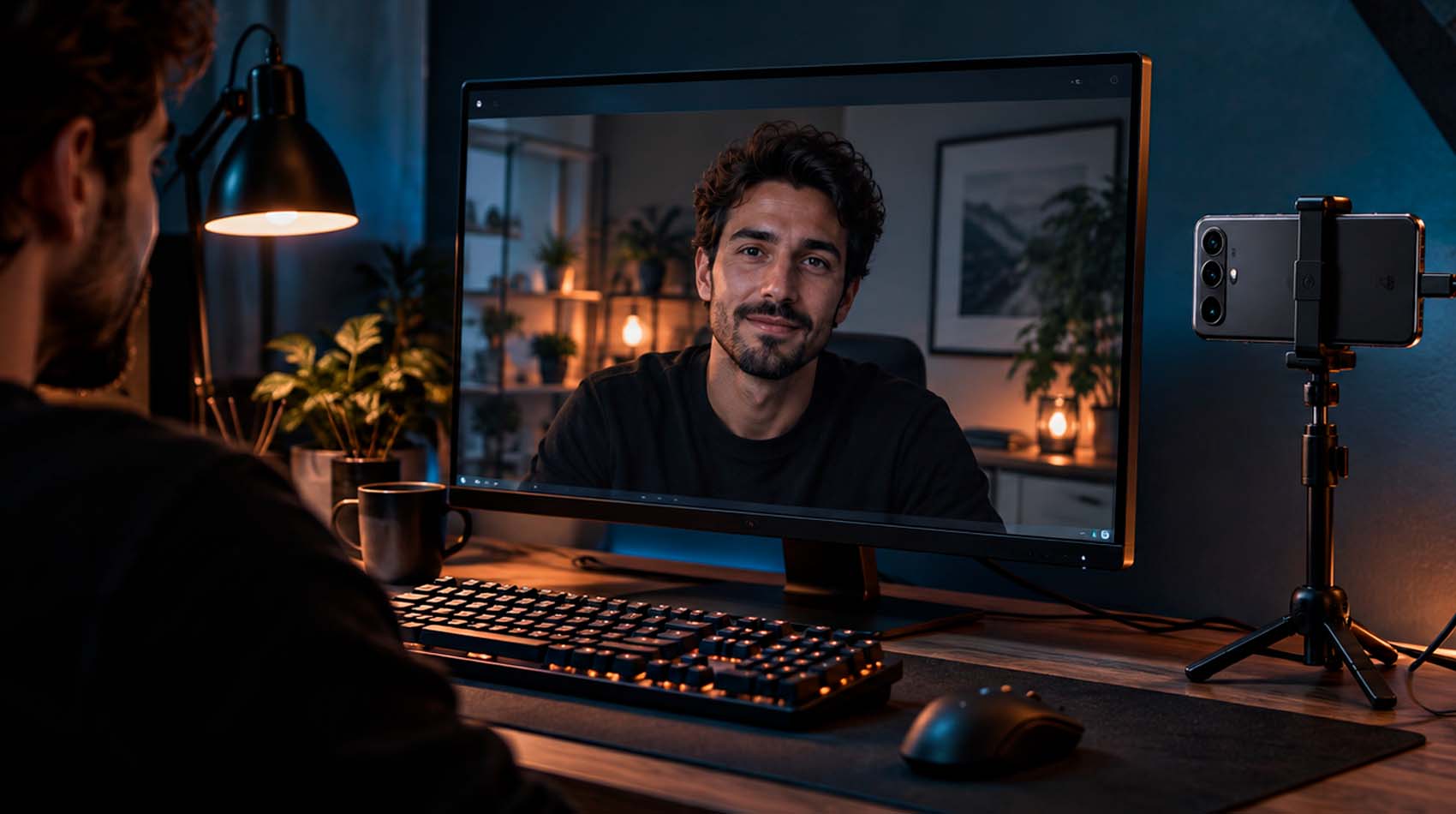
Подключение через USB
Установите приложения, соедините смартфон с компьютером кабелем и запустите Camo Studio. iPhone обычно распознаётся автоматически. При работе с Android на Windows программа может запросить разрешение на отладку по USB. Предоставляйте его только доверенному компьютеру, а после завершения работы отключайте.
Подключение через Wi-Fi
Откройте Camo Studio и выберите беспроводное подключение телефона. Затем запустите Camo Camera на смартфоне и отсканируйте предложенный QR-код.
После соединения изображение появится в Camo Studio. Если видео передаётся с задержками или периодически зависает, лучше перейти на USB.
Как настроить камеру и микрофон
После подключения нужно указать смартфон в программе, через которую будет проходить звонок. В Zoom источник изображения выбирается в настройках видео, в Google Meet - в параметрах видеосвязи, а в Microsoft Teams - в разделе устройств.
Если планируется стрим, откройте OBS Studio, добавьте источник «Устройство захвата видео» и выберите подключённую камеру или виртуальную камеру Camo.
С микрофоном настройка выполняется отдельно. Если выбранный способ подключения поддерживает передачу звука со смартфона, его можно использовать и для разговора. В остальных случаях подойдёт гарнитура или микрофон компьютера.
Перед конференцией желательно сделать пробный звонок. Так проще проверить громкость, убедиться в отсутствии эха и понять, совпадают ли звук и изображение. Если рядом работают несколько микрофонов или динамиков, часть из них лучше отключить.
Как получить хорошее изображение
Даже качественная камера не спасёт ситуацию, если телефон стоит слишком низко или направлен против света. Лучше закрепить смартфон примерно на уровне глаз, чтобы лицо находилось по центру кадра. Перед звонком стоит протереть объектив: отпечатки пальцев часто становятся причиной мутной картинки.
Источник света желательно расположить перед собой или немного сбоку. Если за спиной находится яркое окно, лицо может выглядеть слишком тёмным.
Основная камера смартфона обычно снимает лучше фронтальной, особенно при слабом освещении. Поэтому при наличии такой возможности стоит использовать именно её.
Для большинства рабочих конференций достаточно разрешения 720p или 1080p с частотой 30 кадров в секунду, если эти параметры поддерживаются приложением. Более высокое разрешение не всегда оправданно: оно увеличивает нагрузку на устройства и соединение.
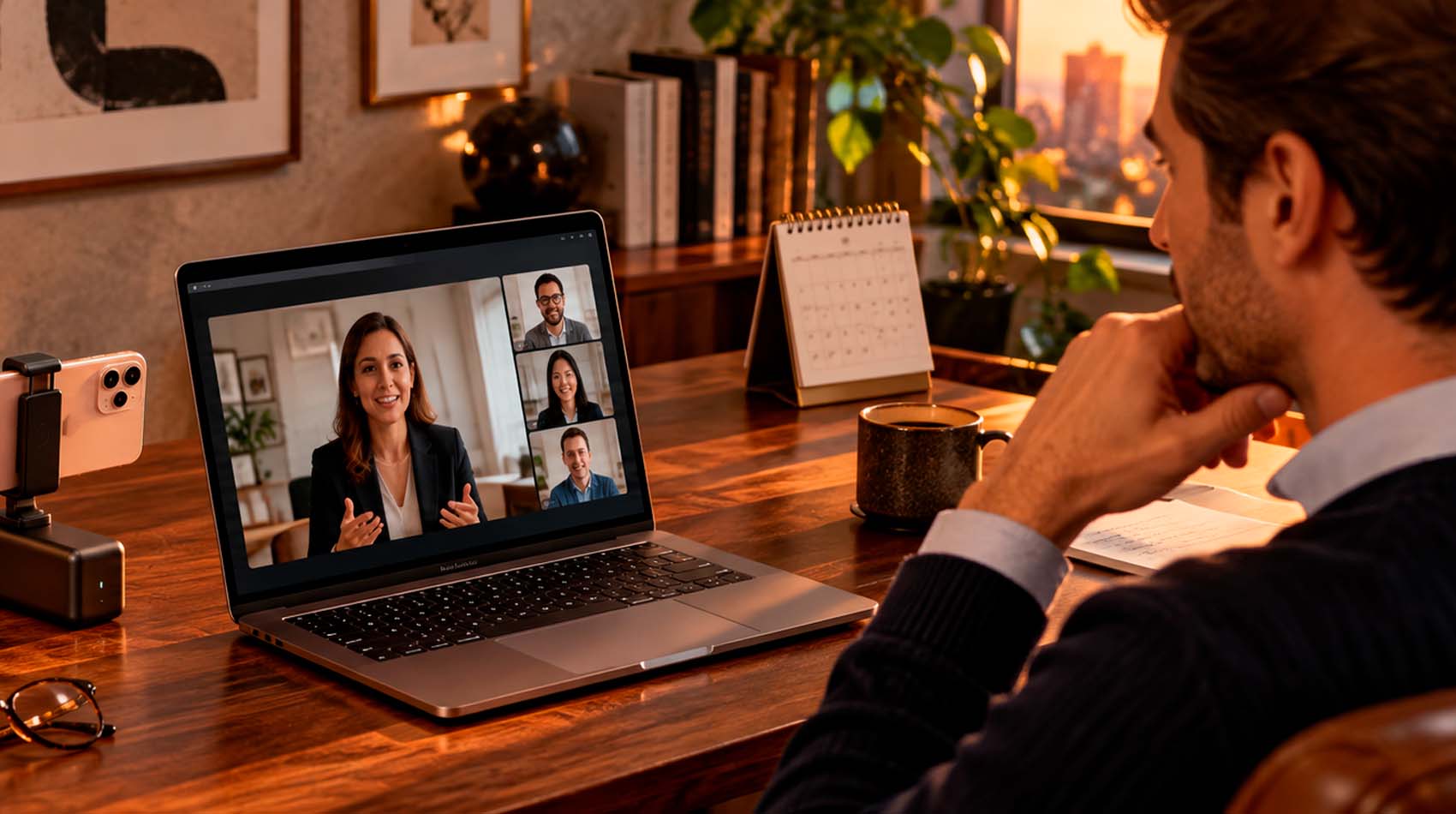
Отдельно стоит позаботиться о питании. Во время длительных звонков смартфон может заметно разряжаться и нагреваться. Не размещайте его под прямыми солнечными лучами и по возможности подключайте к зарядке.
Например, для совместимых iPhone с разъёмом USB-C можно использовать адаптер питания Apple USB-C 20W. При беспроводном соединении пригодится PowerBank-подставка Hoco J76 с беспроводной зарядкой и ёмкостью 10000 мАч, если она совместима с телефоном и позволяет удобно его расположить. Другие варианты питания можно посмотреть в категории зарядных устройств TexnoStore.
Что делать, если камера не определяется или зависает
Если компьютер не видит смартфон, сначала проверьте разрешения на доступ к камере. Иногда подключению мешает другая программа, которая уже использует устройство.
При соединении через USB попробуйте другой порт или кабель. Некоторые провода предназначены исключительно для зарядки и не передают данные.
Если используется Wi-Fi, проверьте сопряжение устройств и стабильность сети. Также стоит обновить приложения, перезапустить компьютер и смартфон.
Для iPhone и Mac дополнительно убедитесь, что устройства работают с одной учётной записью Apple, а функция Continuity Camera включена.
Когда изображение отстаёт от звука или периодически зависает, попробуйте уменьшить разрешение до 720p, отключить дополнительные видеоэффекты и закрыть ресурсоёмкие приложения. Если проблема сохраняется, используйте проводное подключение.
Какой смартфон выбрать для видеосвязи
Если телефон уже есть, покупать новый специально для видеоконференций чаще всего нет необходимости. Сначала проверьте, насколько хорошо работает его камера с вашим компьютером.
Если же вы планируете купить смартфон для видеозвонков и повседневной работы, обращайте внимание на качество основной и фронтальной камер, автономность и совместимость с нужной операционной системой.
При этом цена смартфона с хорошей камерой сама по себе не гарантирует качественного изображения. Правильное освещение, устойчивое соединение и расположение устройства влияют на результат не меньше.
Среди моделей, которые можно рассмотреть для таких задач, - Apple iPhone 16 и Samsung Galaxy S24, представленные в ассортименте TexnoStore.
Частые вопросы
Можно ли использовать смартфон как веб-камеру без интернета?
Да, при подключении через USB передавать изображение можно без Wi-Fi, если выбранная программа поддерживает такой режим. Однако для участия в онлайн-конференции компьютеру всё равно потребуется интернет.
Работает ли iPhone с Windows?
Да. Для подключения можно установить Camo или другое совместимое приложение. Встроенная функция Apple «Камера непрерывности» предназначена для работы с Mac.
Можно ли использовать фронтальную камеру телефона?
Да, если приложение позволяет переключаться между камерами. Например, такая возможность есть в Camo. При использовании Continuity Camera на Mac задействуется задняя камера iPhone.
Почему видео со смартфона тормозит?
Чаще всего проблема связана с нестабильным Wi-Fi, высокой нагрузкой на компьютер, перегревом телефона или слишком высоким разрешением видео. Попробуйте подключиться через USB и снизить качество до 720p.
Смартфон вполне может заменить отдельную веб-камеру для повседневных звонков и онлайн-занятий. Главное - выбрать подходящий способ подключения, надёжно закрепить устройство и заранее проверить изображение, звук и заряд батареи.