-
 Личный кабинетВойти или зарегистрироваться
- Apple iPhone
- Apple iPhone 17 Pro Max
- Apple iPhone 17 Pro
- Apple iPhone 16 Pro Max
- Apple iPhone 16 Plus
- Apple iPhone 16
- Apple iPhone 15 Pro
- Apple iPhone 15
- Apple iPhone 14 Pro Max
- Apple iPhone 14 Pro
- Apple iPhone 14 Plus
- Apple iPhone 14
- Apple iPhone SE 2022
- Apple iPhone 13 Pro Max
- Apple iPhone 13 Pro
- Apple iPhone 13
- Apple iPhone 13 Mini
- Apple iPhone 12 Pro Max
- Apple iPhone 12 Pro
- Apple iPhone 12
- Apple iPhone 12 Mini
- Apple iPhone SE 2020
- Apple iPhone 11 Pro Max
- Apple iPhone 11 Pro
- Apple iPhone 11
- Apple iPhone XS
- Apple IPhone X
- Samsung
- Samsung Galaxy S24 FE
- Samsung Galaxy Z Flip 6
- Samsung Galaxy S24 Ultra
- Samsung Galaxy S24 Plus
- Samsung Galaxy S24
- Samsung Galaxy Z Flip 5
- Samsung Galaxy S23 Ultra
- Samsung Galaxy S23 Plus
- Samsung Galaxy Z Flip 4
- Samsung Galaxy S22 Ultra
- Samsung Galaxy S22 Plus
- Samsung Galaxy S22
- Samsung Galaxy S21 FE
- Samsung Galaxy S21 Ultra
- Samsung Galaxy S21 Plus
- Samsung Galaxy S21
- Samsung Galaxy S20 FE
- Samsung Galaxy Note 20 Ultra
- Samsung Galaxy Note 20
- Samsung Galaxy S20 Ultra
- Samsung Galaxy S20 Plus
- Samsung Galaxy S20
- Samsung Galaxy Note 10 Plus
- Samsung Galaxy Note 10
- Samsung Galaxy S10 Plus
- Samsung Galaxy S10
- Samsung Galaxy S9 Plus
- Xiaomi
- Xiaomi Redmi A3
- Xiaomi Redmi 13C
- Xiaomi Poco C65
- Xiaomi Redmi 12
- Xiaomi Redmi Note 12 Pro
- Xiaomi Redmi 10A
- Xiaomi Redmi Note 11 Pro
- Xiaomi Redmi Note 10 Pro
- Xiaomi Redmi Note 9T
- Xiaomi Redmi 9A
- Xiaomi Redmi 9
- Xiaomi Redmi Note 9
- Xiaomi POCO X2 (K30)
- Xiaomi Redmi Note 8T
- Xiaomi Redmi 8
- Xiaomi Redmi Note 8 Pro
- Xiaomi Redmi Note 8
- Xiaomi Redmi 7
- Xiaomi Redmi Note 7 Pro
- Xiaomi Mi 9 SE
- Xiaomi Redmi Note 7
- Xiaomi Redmi Note 6 Pro
- Xiaomi Mi Max 3
- Xiaomi Redmi 6 Pro
- Xiaomi Redmi Note 5
- Xiaomi Redmi 5 Plus
- Xiaomi Redmi 5
- Xiaomi Redmi 5A
- Xiaomi Redmi Note 5A
- Xiaomi Redmi Note 4X
- Xiaomi Redmi 4X
- Huawei Honor
- Аксессуары
- Акции и скидки
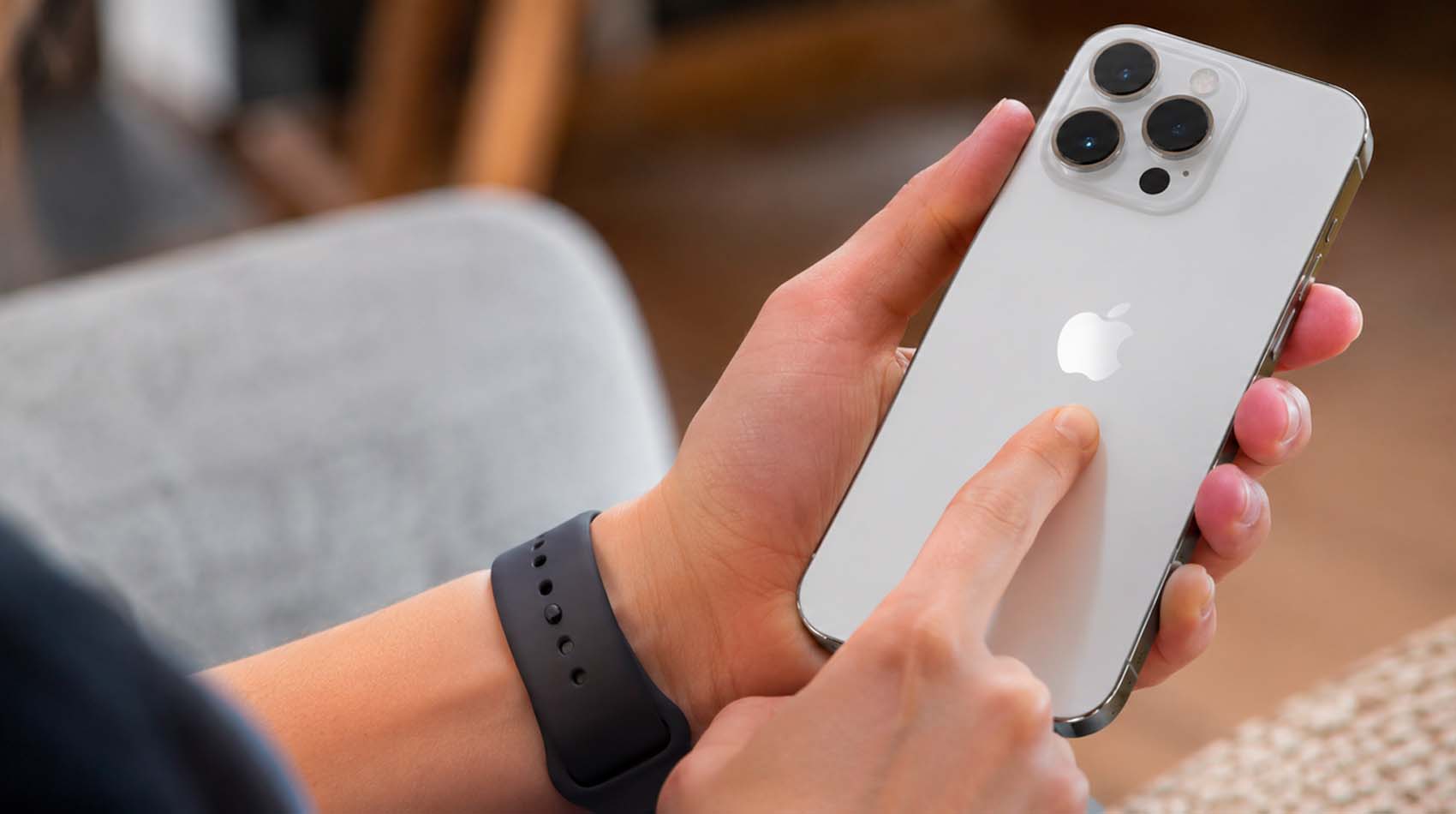
На iPhone можно сделать скриншот, открыть приложение или вызвать Пункт управления, дважды постучав по задней панели. Не придётся нажимать боковые кнопки или искать нужную функцию на экране. Особенно удобно, когда телефон находится в одной руке.
За это отвечает функция «Касание задней панели» (Back Tap). Она распознаёт двойное и тройное постукивание по корпусу. Для каждого жеста можно выбрать отдельное действие, например назначить создание скриншота на два касания, а запуск приложения на три.
Настройка находится в разделе «Универсальный доступ». Разберёмся, как её включить, какие команды можно использовать и что проверить, если телефон не реагирует на постукивания.
Как работает касание задней панели iPhone
Функция Back Tap появилась в iOS 14. Она распознаёт характерные постукивания по задней части корпуса и выполняет назначенное действие. Достаточно два или три раза подряд коснуться панели пальцем. Нажимать на экран или удерживать какую-либо кнопку не нужно.
Для распознавания жестов смартфон использует встроенные датчики движения. Поэтому отдельного сенсора на крышке нет, а устанавливать дополнительные приложения для обычных системных действий не требуется. Всё необходимое уже предусмотрено в настройках iOS.
Двойное и тройное касание работают независимо друг от друга. Например, можно быстро сохранять информацию с экрана двумя постукиваниями, а тремя открывать заметки. При желании одну из команд можно отключить, оставив только наиболее удобный жест.
Back Tap поддерживается на iPhone 8 и более новых моделях с iOS 14 или последующей версией системы. Функция есть и на iPhone 15, и на iPhone 16. При этом набор доступных действий и расположение некоторых настроек могут немного отличаться в зависимости от версии iOS.
Как включить двойное и тройное касание
Для первой проверки лучше выбрать простое действие с заметным результатом. Например, создание скриншота или открытие Пункта управления. Так сразу будет понятно, распознаёт ли телефон постукивания и насколько удобно выполнять выбранный жест.
Чтобы настроить двойное касание, последовательно выполните несколько действий:
- Откройте «Настройки» на iPhone.
- Перейдите в раздел «Универсальный доступ».
- Выберите пункт «Касание».
- Прокрутите страницу вниз и откройте «Касание задней панели».
- Нажмите «Двойное касание».
- Выберите действие из предложенного списка.
Теперь попробуйте дважды постучать пальцем по задней панели. Касания должны быть быстрыми и достаточно отчётливыми, но сильно ударять по корпусу не нужно. Если вы выбрали скриншот, смартфон сделает снимок экрана. Если Пункт управления, откроется панель быстрых настроек.
Тройное касание настраивается аналогично. Вернитесь в предыдущее меню, выберите «Тройное касание» и назначьте другое действие. Изменения сохраняются автоматически, поэтому можно сразу проверить результат. Если сочетание оказалось неудобным, его легко поменять.
Для отключения жеста достаточно вернуться в его настройки и выбрать «Нет». Например, если двойное касание периодически срабатывает случайно, его можно убрать, сохранив тройное для нужной команды.
Какие действия можно назначить на касание
Back Tap пригодится не только для скриншотов. В настройках доступно управление отдельными элементами интерфейса и функциями универсального доступа. А через приложение «Быстрые команды» можно добавить собственные сценарии, в том числе запуск установленных программ.
Вот несколько действий, которые могут пригодиться в повседневном использовании:
- Снимок экрана. Удобно сохранять переписки, изображения и другую информацию без одновременного нажатия кнопок.
- Пункт управления. Быстрый доступ к яркости, громкости и другим настройкам.
- Центр уведомлений. Просмотр уведомлений без привычного жеста от верхнего края экрана.
- Фонарик. Включение и выключение подсветки.
- Блокировка экрана. Возможность заблокировать смартфон без боковой кнопки.
- Лупа. Увеличение мелкого текста и окружающих объектов с помощью камеры.
- Функции универсального доступа. Быстрый вызов поддерживаемых инструментов управления.
Лучше выбирать команды, которыми вы действительно часто пользуетесь. Например, если регулярно сохраняете рецепты, адреса или другую информацию из браузера, скриншот по двойному касанию может оказаться удобнее привычного сочетания кнопок.
На смартфонах с крупным экраном полезно назначить открытие Центра уведомлений или Пункта управления. Когда телефон находится в одной руке, дотянуться большим пальцем до верхней части дисплея бывает непросто. Постукивание по корпусу избавляет от лишнего движения.
Как запускать приложения с помощью касания корпуса
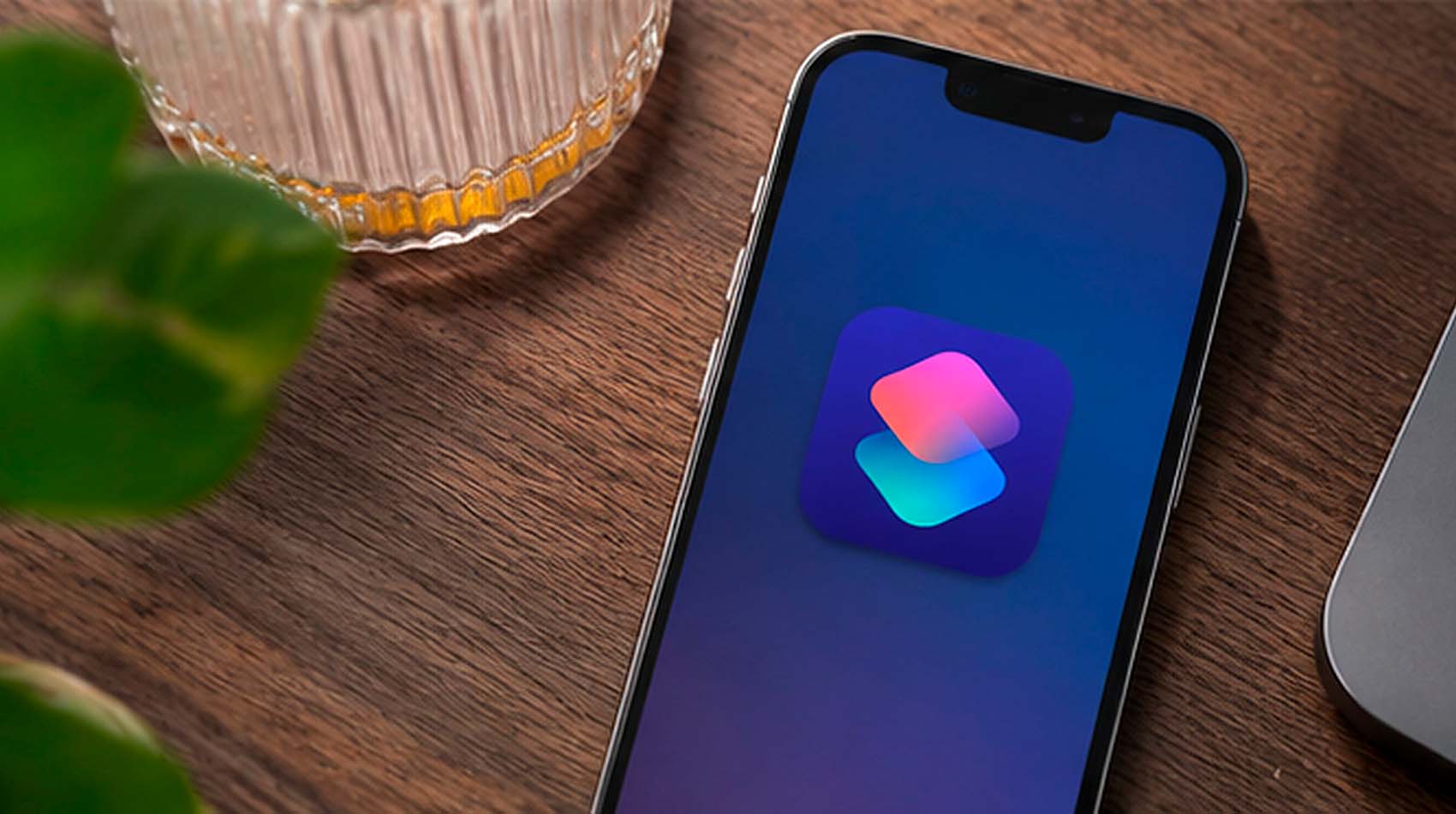
Если хочется открывать определённое приложение постукиванием по телефону, понадобится программа «Быстрые команды». Это встроенный инструмент Apple для создания небольших сценариев. Например, с его помощью можно назначить на тройное касание запуск калькулятора или заметок.
Сначала нужно создать команду для открытия приложения, а затем привязать её к выбранному жесту. Делается это следующим образом:
- Откройте приложение «Быстрые команды».
- Нажмите кнопку создания новой команды.
- Добавьте действие «Открыть приложение».
- Выберите программу, которую хотите запускать.
- Придумайте название команды и сохраните её.
- Перейдите в настройки касания задней панели.
- Откройте двойное или тройное касание и выберите созданную команду.
После этого выбранное приложение можно будет открывать постукиванием по корпусу. Например, если часто пользуетесь калькулятором, не придётся каждый раз искать его значок. При этом саму программу необязательно размещать на главном экране.
Перед назначением жеста проверьте команду непосредственно в приложении «Быстрые команды». Если она не запускается вручную, касание тоже не поможет. Некоторые сценарии требуют дополнительных разрешений, поэтому при первом использовании может появиться запрос на подтверждение действия.
Со временем можно попробовать более сложные команды, состоящие из нескольких действий. Однако их выполнение зависит от возможностей iOS, настроек доступа и конкретных приложений. Для начала удобнее освоить простые сценарии и убедиться, что они стабильно работают.
Как использовать касание для функций универсального доступа
Back Tap находится в разделе универсального доступа, поскольку помогает управлять смартфоном без сложных движений по экрану и частого нажатия физических кнопок. Такая возможность особенно полезна, если привычные жесты вызывают затруднения.
Например, на постукивание можно назначить AssistiveTouch. Эта функция добавляет на экран виртуальный элемент управления, через который доступны системные команды и некоторые жесты. При необходимости AssistiveTouch можно быстро включать и выключать через Back Tap.
Ещё один пример связан с VoiceOver, функцией озвучивания интерфейса для людей с нарушениями зрения. Если соответствующее действие доступно в настройках, его можно назначить на касание корпуса и обращаться к нему без поиска переключателя в меню.
При выборе команды учитывайте вероятность случайного срабатывания. Часто используемый скриншот удобно оставить на двойном касании, а функции, которые не должны включаться без необходимости, перенести на тройное. Так будет проще избежать случайного запуска.
Почему двойное касание не работает и как это исправить
Бывает, что функция настроена правильно, но смартфон реагирует на постукивания не с первого раза или вообще не выполняет команду. Это необязательно говорит о неисправности. Иногда достаточно изменить способ касания, проверить настройки или временно снять чехол.
Если жест работает нестабильно, попробуйте последовательно выполнить несколько проверок:
- Убедитесь, что модель iPhone поддерживает Back Tap, а версия iOS соответствует требованиям.
- Проверьте настройки жеста. Если выбрано значение «Нет», действие выполняться не будет.
- Попробуйте постучать по верхней половине задней панели, удерживая смартфон в руке.
- Снимите чехол и повторите несколько касаний без него.
- Временно назначьте стандартное системное действие вместо пользовательской команды.
- Перезагрузите iPhone и проверьте наличие обновлений iOS.
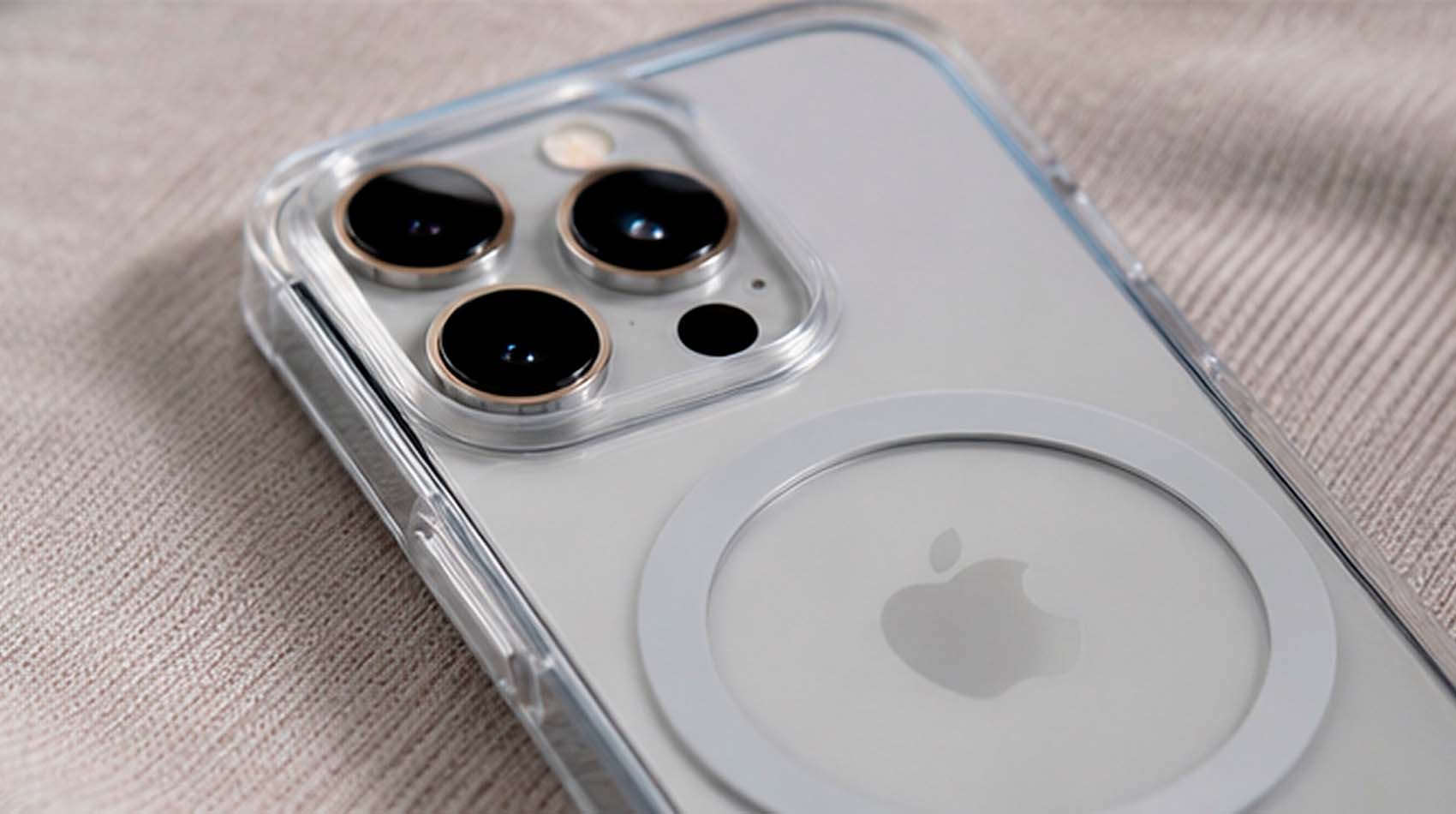
Отдельно стоит проверить защитный чехол. Массивные или необычные аксессуары иногда мешают распознаванию постукиваний. Впрочем, с большинством обычных чехлов функция может работать без проблем. Многое зависит от конструкции аксессуара и того, как именно вы касаетесь корпуса.
Например, на Apple iPhone 15 с прозрачным чехлом MagSafe можно сравнить работу жеста с аксессуаром и без него. Само наличие MagSafe не определяет, насколько хорошо смартфон распознаёт касания. Если постукивания срабатывают через раз, попробуйте изменить их темп или временно снять защиту.
Когда обычный скриншот выполняется без проблем, а созданная команда не запускается, стоит проверить её настройки. Откройте «Быстрые команды», попробуйте запустить сценарий вручную и проверьте разрешения. Если же телефон не реагирует ни на одно действие даже без чехла, а также появились другие неполадки, лучше обратиться в сервис.
На что обратить внимание при настройке и выборе смартфона
Касание задней панели удобно для повседневных задач, но полностью заменять им кнопки и обычные экранные жесты не стоит. Постукивания могут распознаваться по-разному в зависимости от того, как вы держите телефон. Поэтому для важных действий желательно сохранять привычный способ управления.
Перед настройкой Back Tap или покупкой смартфона с удобным управлением стоит учесть несколько моментов:
- Совместимость. На старых моделях iPhone функция может отсутствовать.
- Удобство управления. Проверьте, получается ли выполнять двойное и тройное касание одной рукой.
- Случайные срабатывания. Если они мешают, перенесите команду на тройное касание.
- Работа с чехлом. Попробуйте выполнить жест с аксессуаром, которым пользуетесь ежедневно.
- Быстрые команды. Проверьте, запускаются ли созданные сценарии без ошибок.
- Состояние телефона. При покупке устройства с историей использования важно проверить его основные функции.
При этом выбирать смартфон исключительно ради Back Tap нет особого смысла. Например, Apple iPhone 16 поддерживает эту функцию, как и предыдущее поколение. Поэтому при сравнении моделей полезнее обратить внимание на состояние аккумулятора, экран, камеру, объём памяти и стоимость устройства.
Где посмотреть подходящие смартфоны и аксессуары
Если планируете купить мобильный телефон с поддержкой удобных жестов, сравнить подходящие модели можно в каталоге iPhone Texno Store. Среди представленных поколений есть iPhone 15 и iPhone 16. Перед заказом лучше уточнить состояние выбранного устройства, комплектацию и условия покупки.
В Texno Store также встречаются смартфоны категории «как новый». Такие устройства могут иметь историю использования, проходить диагностику и подготовку к повторной продаже. Их цена может быть ниже стоимости нового телефона. Однако перед покупкой важно узнать состояние аккумулятора, уточнить историю ремонта и условия гарантии. Один только аккуратный внешний вид ещё не говорит о техническом состоянии смартфона.
Заодно можно посмотреть аксессуары для iPhone. Чехол поможет защитить корпус от повреждений, но его влияние на работу Back Tap лучше проверить самостоятельно. Подробности об обязательствах магазина указаны в разделе гарантии и возврата.
Частые вопросы
Можно ли включить двойное касание на любом iPhone?
Нет. По информации Apple, Back Tap поддерживается начиная с iPhone 8 при наличии iOS 14 или более поздней версии. На старых устройствах этой функции нет. Если ваша модель совместима, но найти нужный раздел не получается, проверьте версию системы. Можно также воспользоваться поиском внутри настроек. Учитывайте, что названия некоторых пунктов могут отличаться в разных версиях iOS.
Можно ли назначить двойному и тройному касанию разные действия?
Да. Для каждого жеста предусмотрена отдельная настройка. Например, двойное касание можно использовать для скриншота, а тройное для открытия приложения через «Быстрые команды». Такое сочетание удобно, если вы регулярно пользуетесь обеими функциями. Если один из жестов не нужен или часто срабатывает случайно, его можно отключить, выбрав значение «Нет». Настройки второго касания при этом сохранятся.
Работает ли касание задней панели через чехол?
Чаще всего функция может работать и с чехлом, поскольку для распознавания не требуется прямой контакт пальца с корпусом. Но толстые или нестандартные аксессуары иногда мешают постукиваниям. Если жест начал срабатывать через раз, снимите чехол и повторите проверку. Когда без защиты всё работает нормально, попробуйте другой аксессуар или измените способ касания.
Почему при постукивании не открывается приложение?
Сначала убедитесь, что команда «Открыть приложение» создана и назначена нужному жесту. Затем запустите её вручную через «Быстрые команды». Если приложение не открывается, проверьте сам сценарий и разрешения. Если команда работает, но постукивание не распознаётся, временно назначьте на тот же жест обычный скриншот. Так будет проще понять, связана проблема с настройками команды или с распознаванием касания.
Можно ли изменить чувствительность двойного касания?
Отдельного регулятора чувствительности у Back Tap нет. Если команда часто запускается случайно, попробуйте назначить её на тройное касание. Когда смартфон, наоборот, плохо реагирует на постукивания, измените их темп, попробуйте другую область задней панели и проверьте работу без чехла. Настройки адаптации касания экрана не регулируют чувствительность Back Tap напрямую.
Вывод
Двойное и тройное касание задней панели помогает быстрее выполнять привычные действия на iPhone. Начните с простых команд, например скриншота и открытия Пункта управления. Если этого окажется недостаточно, добавьте запуск нужного приложения через «Быстрые команды». А при выборе нового смартфона можно посмотреть доступные модели в Texno Store, сравнить характеристики, состояние и условия гарантии, чтобы подобрать телефон для повседневного использования.