-
 Личный кабинетВойти или зарегистрироваться
- Apple iPhone
- Apple iPhone 17 Pro Max
- Apple iPhone 17 Pro
- Apple iPhone 16 Pro Max
- Apple iPhone 16 Plus
- Apple iPhone 16
- Apple iPhone 15 Pro
- Apple iPhone 15
- Apple iPhone 14 Pro Max
- Apple iPhone 14 Pro
- Apple iPhone 14 Plus
- Apple iPhone 14
- Apple iPhone SE 2022
- Apple iPhone 13 Pro Max
- Apple iPhone 13 Pro
- Apple iPhone 13
- Apple iPhone 13 Mini
- Apple iPhone 12 Pro Max
- Apple iPhone 12 Pro
- Apple iPhone 12
- Apple iPhone 12 Mini
- Apple iPhone SE 2020
- Apple iPhone 11 Pro Max
- Apple iPhone 11 Pro
- Apple iPhone 11
- Apple iPhone XS
- Apple IPhone X
- Samsung
- Samsung Galaxy S24 FE
- Samsung Galaxy Z Flip 6
- Samsung Galaxy S24 Ultra
- Samsung Galaxy S24 Plus
- Samsung Galaxy S24
- Samsung Galaxy Z Flip 5
- Samsung Galaxy S23 Ultra
- Samsung Galaxy S23 Plus
- Samsung Galaxy Z Flip 4
- Samsung Galaxy S22 Ultra
- Samsung Galaxy S22 Plus
- Samsung Galaxy S22
- Samsung Galaxy S21 FE
- Samsung Galaxy S21 Ultra
- Samsung Galaxy S21 Plus
- Samsung Galaxy S21
- Samsung Galaxy S20 FE
- Samsung Galaxy Note 20 Ultra
- Samsung Galaxy Note 20
- Samsung Galaxy S20 Ultra
- Samsung Galaxy S20 Plus
- Samsung Galaxy S20
- Samsung Galaxy Note 10 Plus
- Samsung Galaxy Note 10
- Samsung Galaxy S10 Plus
- Samsung Galaxy S10
- Samsung Galaxy S9 Plus
- Xiaomi
- Xiaomi Redmi A3
- Xiaomi Redmi 13C
- Xiaomi Poco C65
- Xiaomi Redmi 12
- Xiaomi Redmi Note 12 Pro
- Xiaomi Redmi 10A
- Xiaomi Redmi Note 11 Pro
- Xiaomi Redmi Note 10 Pro
- Xiaomi Redmi Note 9T
- Xiaomi Redmi 9A
- Xiaomi Redmi 9
- Xiaomi Redmi Note 9
- Xiaomi POCO X2 (K30)
- Xiaomi Redmi Note 8T
- Xiaomi Redmi 8
- Xiaomi Redmi Note 8 Pro
- Xiaomi Redmi Note 8
- Xiaomi Redmi 7
- Xiaomi Redmi Note 7 Pro
- Xiaomi Mi 9 SE
- Xiaomi Redmi Note 7
- Xiaomi Redmi Note 6 Pro
- Xiaomi Mi Max 3
- Xiaomi Redmi 6 Pro
- Xiaomi Redmi Note 5
- Xiaomi Redmi 5 Plus
- Xiaomi Redmi 5
- Xiaomi Redmi 5A
- Xiaomi Redmi Note 5A
- Xiaomi Redmi Note 4X
- Xiaomi Redmi 4X
- Huawei Honor
- Аксессуары
- Акции и скидки
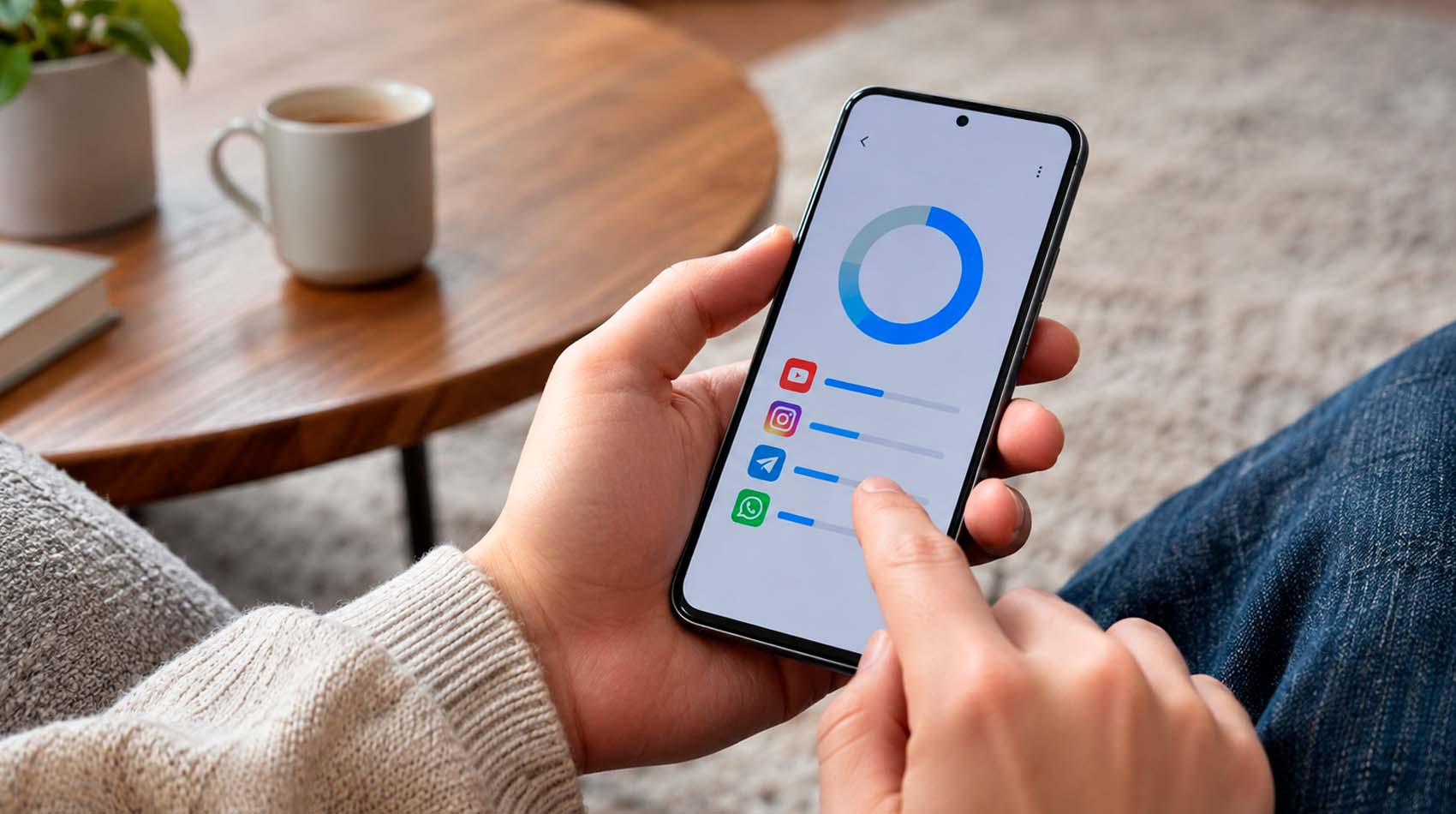
Интернет-пакет заканчивается раньше обычного, хотя вы почти не смотрите видео и не скачиваете большие файлы? Возможно, часть трафика расходуют приложения, которые работают в фоновом режиме. Выяснить, какие именно, можно в настройках смартфона. Там есть статистика, которая показывает, сколько мобильных данных использовала каждая программа.
Для проверки достаточно открыть раздел с расходом трафика, выбрать нужный период и посмотреть, какие приложения оказались вверху списка. Затем можно разобраться в причинах повышенного потребления и при необходимости ограничить фоновую передачу данных. Устанавливать отдельный счётчик обычно не требуется.
Где посмотреть расход мобильного интернета на Android
На большинстве Android-смартфонов статистика находится в настройках сети. Здесь можно узнать общий объём израсходованного трафика и посмотреть, сколько данных использовали отдельные приложения. При этом расположение нужного раздела зависит от версии Android и оболочки производителя.
На смартфонах с интерфейсом, близким к стандартному Android, проверить расход можно следующим образом:
- Откройте «Настройки» и перейдите в раздел «Сеть и интернет».
- Выберите «Интернет» и нажмите значок настроек рядом с названием оператора.
- Найдите пункт «Трафик приложений» или раздел с похожим названием.
- Выберите интересующий период и просмотрите список программ с указанием расхода данных.
На устройствах Xiaomi нужный раздел может находиться в приложении «Безопасность» → «Передача данных» или в настройках мобильной сети. Например, на Xiaomi Redmi A3 4/128GB статистику трафика тоже можно посмотреть средствами Android. Однако точный путь к ней зависит от установленной версии системы.
Если телефон поддерживает две SIM-карты, сначала убедитесь, что проверяете статистику нужного номера. Также обращайте внимание на выбранный период. Лучше ориентироваться на даты обновления интернет-пакета, чтобы сравнение было точнее. Сам по себе большой расход ещё не говорит о проблеме: приложение может использовать много данных просто потому, что вы часто им пользуетесь.
Как узнать, какие приложения расходуют трафик на iPhone
На iPhone всё устроено немного иначе. Откройте «Настройки» → «Сотовая связь» или «Сотовые данные» и прокрутите страницу до списка приложений. Рядом с каждым будет указан объём использованного мобильного интернета. Если список отображается не полностью, нажмите «Показать все».
Здесь же можно запретить отдельным программам пользоваться сотовой сетью. Достаточно выключить переключатель напротив нужного приложения, после чего оно сможет подключаться к интернету только через Wi-Fi. Например, мобильный доступ удобно оставить для карт и мессенджеров, а просмотр видео ограничить беспроводной сетью.
Такие настройки доступны и на Apple iPhone 13 128GB. Встроенные инструменты iOS позволяют отслеживать расход по приложениям и управлять их доступом к сотовым данным. Это стандартная возможность операционной системы, поэтому аналогичные функции есть и на других поддерживаемых моделях iPhone.
Обратите внимание на период подсчёта. Статистика iPhone не обязательно совпадает с календарным месяцем или датами вашего тарифа. В нижней части страницы можно посмотреть расход системных служб и сбросить счётчики. Удобнее делать это в день обновления интернет-пакета, чтобы в дальнейшем сравнивать показатели за одинаковые промежутки времени.
Почему трафик уходит, даже когда телефон лежит без дела
Некоторые приложения продолжают использовать интернет, даже если вы их не открываете. Например, мессенджеры получают новые сообщения, облачные сервисы синхронизируют файлы, а другие программы обновляют содержимое. Обычно такие процессы остаются незаметными, но при небольшом интернет-пакете их влияние на расход становится ощутимым.
Особого внимания заслуживают облачные хранилища и резервное копирование. Если смартфону разрешено загружать фотографии и видео через мобильную сеть, несколько крупных файлов могут потратить значительную часть доступных гигабайтов. В настройках подобных сервисов часто можно разрешить загрузку только при подключении к Wi-Fi.
Отдельная часть трафика приходится на системные процессы. Android периодически использует сеть для служебной синхронизации, а на iPhone соответствующие данные можно найти в разделе «Системные службы». Полностью отключать такие процессы не стоит: некоторые из них необходимы для нормальной работы телефона, а управлять каждым по отдельности не всегда возможно.
Как уменьшить расход мобильного интернета без лишних ограничений
Если статистика показала необычно большой расход, не спешите отключать интернет сразу всем приложениям. Начните с двух-трёх программ, которые используют больше всего данных, и проверьте их настройки. Возможно, достаточно запретить автоматическую загрузку видео или перенести резервное копирование на Wi-Fi, чтобы заметно сократить потребление.
Есть несколько способов уменьшить расход без серьёзных неудобств:
- Настройте загрузку фотографий, видео и резервных копий только через Wi-Fi.
- Проверьте автоматическое обновление приложений и скачивание вложений в мессенджерах.
- Включите режим экономии трафика, если он предусмотрен системой.
- Установите предупреждение о приближении к лимиту мобильного интернета.
- Через несколько дней снова откройте статистику и сравните расход за одинаковые периоды.
На Android режим экономии трафика ограничивает фоновую передачу данных для большинства программ, хотя открытые приложения по-прежнему могут использовать интернет. На iPhone также полезно проверить функцию «Помощь с Wi-Fi». Когда беспроводное соединение становится слабым, смартфон может автоматически задействовать сотовую сеть, увеличивая расход пакета.
После изменения настроек понаблюдайте за работой привычных приложений. Если сообщения стали приходить с задержкой или перестала обновляться нужная информация, верните соответствующей программе доступ к сети. Постепенная настройка обычно удобнее, чем полный запрет фоновой активности.

Что делать, если данные телефона и оператора не совпадают
Иногда смартфон показывает один объём израсходованного интернета, а приложение мобильного оператора другой. Для начала проверьте даты подсчёта: они могут не совпадать. Кроме того, устройство и оператор способны немного по-разному учитывать переданные данные. Поэтому для проверки оставшегося пакета лучше ориентироваться на информацию оператора.
Если вы планируете менять телефон, в Texno Store можно посмотреть модели на Android и устройства на iOS. Для контроля интернет-трафика в первую очередь важно, насколько удобно устроены сетевые настройки смартфона. Перед покупкой также стоит уточнить состояние выбранного устройства и условия гарантии.
В большинстве случаев достаточно периодически проверять статистику и ограничивать ненужные фоновые загрузки. Это поможет понять, куда уходят гигабайты, избежать лишнего расхода и сохранить мобильный интернет для приложений, которыми вы действительно пользуетесь.