-
 Личный кабинетВойти или зарегистрироваться
- Apple iPhone
- Apple iPhone 17 Pro Max
- Apple iPhone 17 Pro
- Apple iPhone 16 Pro Max
- Apple iPhone 16 Plus
- Apple iPhone 16
- Apple iPhone 15 Pro
- Apple iPhone 15
- Apple iPhone 14 Pro Max
- Apple iPhone 14 Pro
- Apple iPhone 14 Plus
- Apple iPhone 14
- Apple iPhone SE 2022
- Apple iPhone 13 Pro Max
- Apple iPhone 13 Pro
- Apple iPhone 13
- Apple iPhone 13 Mini
- Apple iPhone 12 Pro Max
- Apple iPhone 12 Pro
- Apple iPhone 12
- Apple iPhone 12 Mini
- Apple iPhone SE 2020
- Apple iPhone 11 Pro Max
- Apple iPhone 11 Pro
- Apple iPhone 11
- Apple iPhone XS
- Apple IPhone X
- Samsung
- Samsung Galaxy S24 FE
- Samsung Galaxy Z Flip 6
- Samsung Galaxy S24 Ultra
- Samsung Galaxy S24 Plus
- Samsung Galaxy S24
- Samsung Galaxy Z Flip 5
- Samsung Galaxy S23 Ultra
- Samsung Galaxy S23 Plus
- Samsung Galaxy Z Flip 4
- Samsung Galaxy S22 Ultra
- Samsung Galaxy S22 Plus
- Samsung Galaxy S22
- Samsung Galaxy S21 FE
- Samsung Galaxy S21 Ultra
- Samsung Galaxy S21 Plus
- Samsung Galaxy S21
- Samsung Galaxy S20 FE
- Samsung Galaxy Note 20 Ultra
- Samsung Galaxy Note 20
- Samsung Galaxy S20 Ultra
- Samsung Galaxy S20 Plus
- Samsung Galaxy S20
- Samsung Galaxy Note 10 Plus
- Samsung Galaxy Note 10
- Samsung Galaxy S10 Plus
- Samsung Galaxy S10
- Samsung Galaxy S9 Plus
- Xiaomi
- Xiaomi Redmi A3
- Xiaomi Redmi 13C
- Xiaomi Poco C65
- Xiaomi Redmi 12
- Xiaomi Redmi Note 12 Pro
- Xiaomi Redmi 10A
- Xiaomi Redmi Note 11 Pro
- Xiaomi Redmi Note 10 Pro
- Xiaomi Redmi Note 9T
- Xiaomi Redmi 9A
- Xiaomi Redmi 9
- Xiaomi Redmi Note 9
- Xiaomi POCO X2 (K30)
- Xiaomi Redmi Note 8T
- Xiaomi Redmi 8
- Xiaomi Redmi Note 8 Pro
- Xiaomi Redmi Note 8
- Xiaomi Redmi 7
- Xiaomi Redmi Note 7 Pro
- Xiaomi Mi 9 SE
- Xiaomi Redmi Note 7
- Xiaomi Redmi Note 6 Pro
- Xiaomi Mi Max 3
- Xiaomi Redmi 6 Pro
- Xiaomi Redmi Note 5
- Xiaomi Redmi 5 Plus
- Xiaomi Redmi 5
- Xiaomi Redmi 5A
- Xiaomi Redmi Note 5A
- Xiaomi Redmi Note 4X
- Xiaomi Redmi 4X
- Huawei Honor
- Аксессуары
- Акции и скидки
Телефон заряжается от компьютера, но фотографии и документы не открываются? Одинаковые с виду USB-кабели могут иметь разные возможности. Однако прежде чем менять провод, стоит проверить настройки и разъёмы.
Быстрый тест: подключите разблокированный смартфон к компьютеру, разрешите доступ и попробуйте скопировать файл. Если не получается, повторите проверку заведомо рабочим кабелем.
Индикатор зарядки подтверждает поступление питания, но не доказывает, что по кабелю можно передавать файлы.
Почему кабель заряжает смартфон, но компьютер его не видит
Для зарядки нужны цепи питания, для передачи файлов ещё и исправные сигнальные линии. В кабеле только для зарядки их может не быть. Настройки телефона не исправят такую конструкцию.
Но причина бывает и в настройках доступа, загрязнённом порте или повреждённом штекере. Отсутствие папки со снимками само по себе ничего не доказывает.
Чем отличаются кабели внутри и почему внешний вид обманывает
В USB 2.0 питание и сигналы данных идут по разным электрическим цепям. В зарядном кабеле сигнальные жилы могут отсутствовать, а в обычном проводе они могут повредиться.
USB-C сложнее: одинаковый разъём встречается у кабелей с разными скоростями и возможностями. Сам по себе USB-C не означает, что провод поддерживает высокоскоростное копирование.
Толщина, оплётка, цвет и цена ненадёжны. Кабель для мощной зарядки может медленно копировать файлы, а тонкий провод вполне справляться с передачей данных.
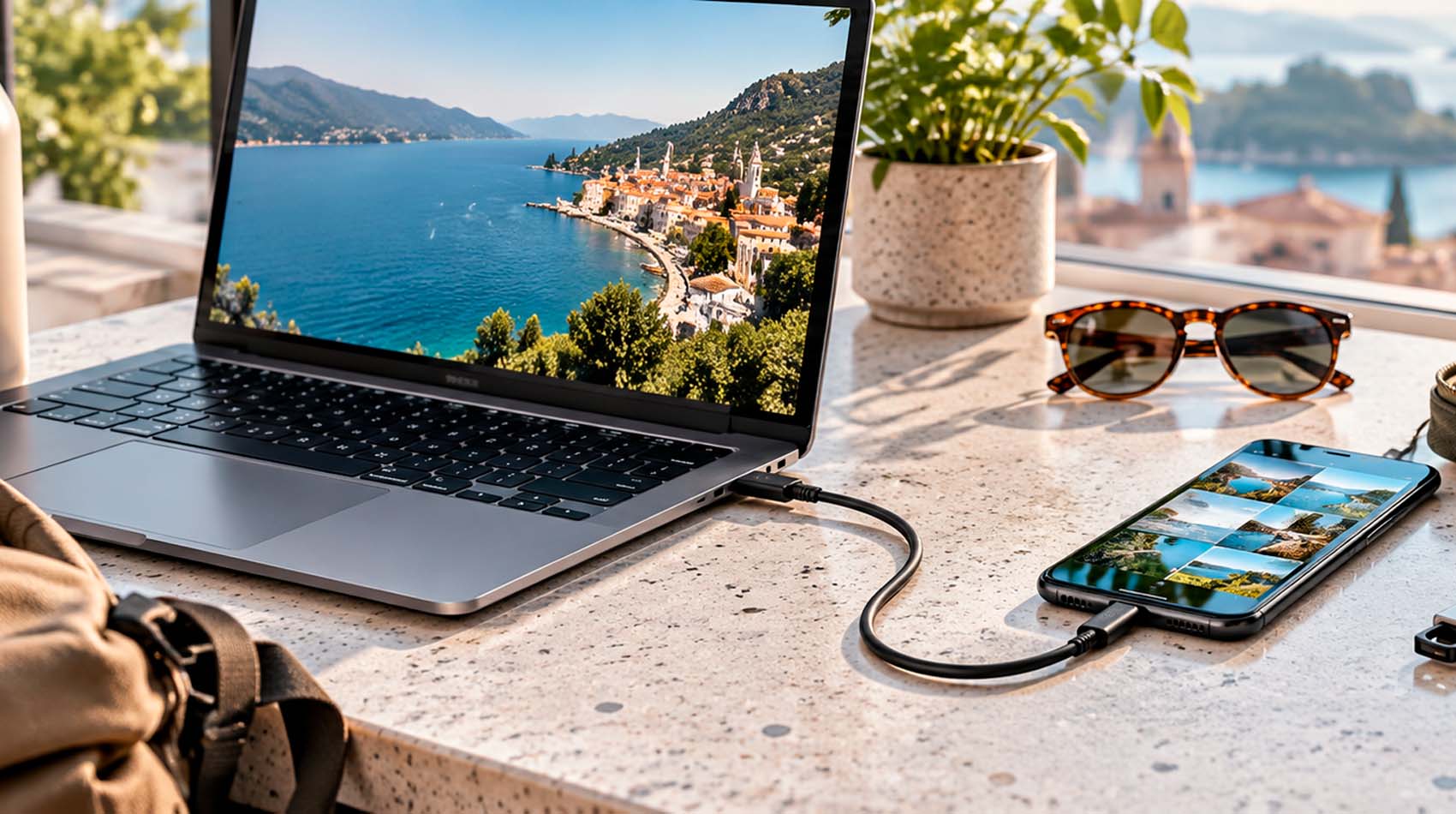
Что означают USB 2.0, USB-C и скорость в характеристиках
USB-C и Lightning обозначают разъёмы. USB 2.0, USB 5Gbps и USB 10Gbps описывают обмен данными. Маркировка 60 Вт или 240 Вт у USB-C относится к питанию, а не к скорости файлов.
Для ориентира удобно сравнить самые распространённые обозначения:
| Маркировка | Что сообщает | Что уточнить |
|---|---|---|
| USB 2.0 | Передача данных до 480 Мбит/с | Есть ли поддержка обмена файлами |
| USB 5Gbps | Заявленный класс до 5 Гбит/с | Поддерживают ли его оба устройства |
| USB 10Gbps | Заявленный класс до 10 Гбит/с | Не ограничивает ли скорость порт |
| 60 Вт / 240 Вт | Параметр питания USB-C | Какая отдельно указана скорость данных |
Это теоретические скорости. Реальный результат ограничивают порт компьютера, смартфон и тип файлов. Быстрый кабель не ускорит устройство с медленным USB.
Ищите обозначения USB 5Gbps, 10Gbps или официальные логотипы USB-IF. Надписи «быстрая зарядка», «3 А» и «100 Вт» не подтверждают скорость передачи файлов.
Как проверить кабель через компьютер
Нужны телефон, компьютер и небольшой файл. Подключайте смартфон напрямую, без хабов и переходников. Разблокируйте экран и проверьте плотность соединения.
Проверка на Android
Нажмите на уведомление «Зарядка через USB», выберите «Передача файлов» и откройте Проводник Windows. Если смартфон появился, найдите его хранилище. Названия меню зависят от системы.
Скопируйте небольшой документ или снимок и откройте копию. Успешный перенос подтверждает работу. Если режим недоступен или телефон не определяется, проверьте другой порт и кабель.
Проверка на iPhone
Подключите разблокированный iPhone к Mac или Windows. При запросе доверия разрешите доступ своему компьютеру. На Mac проверьте Finder, в Windows приложение «Устройства Apple» и импорт фотографий.
Для примера, Apple iPhone 12 оснащён разъёмом Lightning. Чтобы соединить его с компьютером, нужен совместимый кабель с Lightning на стороне телефона и подходящим штекером на стороне ПК. Сам факт появления значка зарядки не означает, что компьютер получил доступ к фотографиям.
iPhone не отображает все папки как флешка. Если смартфон виден в Finder или «Устройствах Apple» и фотографии импортируются, передача данных работает.

Что делать, если телефон только заряжается
Меняйте одно условие за раз, чтобы найти причину. Начните с проверки, не требующей новых покупок:
- Разблокируйте смартфон, подтвердите доступ и выберите режим передачи файлов, если он предусмотрен.
- Подключитесь к другому USB-порту компьютера напрямую, без переходников и разветвителей.
- Проверьте штекеры и разъём на мусор или повреждения; не чистите контакты металлическими предметами.
- Подключите этот же телефон заведомо рабочим кабелем для данных.
- При необходимости перезагрузите устройства и проверьте обновления и программное обеспечение для подключения.
Если с другим кабелем телефон сразу определяется, первый провод, вероятно, повреждён или не поддерживает данные. Если нет, попробуйте подключить телефон к другому компьютеру.
Не сгибайте кабель ради случайного контакта. При повреждённой изоляции, перегреве или перебоях питания замените его.
На что обратить внимание перед покупкой
Ищите в описании прямое упоминание data transfer, sync, USB 2.0 либо скорость передачи. Если такой информации нет, уточните у продавца поддержку синхронизации.

Проверьте также несколько практических деталей:
- Какие штекеры нужны: USB-A, USB-C, Lightning или другой вариант.
- Подходит ли разъём к вашему телефону и к порту компьютера.
- Какая скорость передачи заявлена и нужна ли она для больших видеофайлов.
- Удобна ли длина, нет ли чрезмерного натяжения при подключении.
- Указаны ли изготовитель, характеристики и условия покупки.
В каталоге Texno Store есть кабель USB - Lightning Hoco X14 длиной 1 м. Он подходит как пример выбора по разъёмам и длине, но карточка не подтверждает конкретный стандарт или скорость передачи данных. Если нужен именно перенос файлов, эту характеристику следует уточнить до заказа.
Сравнить варианты с разными штекерами можно в разделе зарядных устройств и кабелей. Другие сопутствующие товары собраны в каталоге аксессуаров. При выборе важнее подтверждённая совместимость, чем обещание «супербыстрой зарядки» на упаковке.
Частые вопросы
Можно ли определить кабель для данных по количеству контактов?
Видимые контакты USB-A иногда дают подсказку, но не гарантируют результат: нужные жилы могут отсутствовать или быть повреждены. У USB-C всё ещё сложнее. Лучше проверить документацию и скопировать файл.
Если кабель поддерживает быструю зарядку, он точно передаёт данные?
Нет. Мощность питания и скорость обмена файлами не связаны напрямую. Кабель для быстрой зарядки может поддерживать лишь базовую скорость USB 2.0, а у упрощённого зарядного провода передача данных может отсутствовать. Ищите отдельную характеристику синхронизации.
Почему смартфон виден в компьютере, но файлы не копируются?
Проверьте режим USB на Android или доверие к компьютеру на iPhone. Иногда мешают ошибка импорта, нехватка места или нестабильный контакт. Попробуйте другой файл и USB-порт. Если телефон определяется, но копирование обрывается, сравните результат с исправным кабелем.
Нужен ли скоростной USB-C кабель для обычных фотографий?
Для документов и отдельных снимков обычно хватает исправного USB 2.0. Высокая скорость полезнее при больших видеороликах, но её должны поддерживать и телефон, и компьютер. Кабель с маркировкой 10Gbps не ускорит порт USB 2.0.
Можно ли проверить кабель без компьютера?
По одному значку зарядки нет. Изучите упаковку и спецификацию производителя. Надёжнее проверить копирование с компьютером либо другим совместимым устройством, которое умеет обмениваться файлами. Сетевой адаптер проверит только питание.
Какой вывод сделать
Чтобы передавать документы и фотографии, нужен кабель с подтверждённой функцией обмена данными. Сначала проверьте настройки и подключение, затем сравните с рабочим проводом. Перед заказом в Texno Store сверьте разъёмы и уточните поддержку синхронизации.