-
 Личный кабинетВойти или зарегистрироваться
- Apple iPhone
- Apple iPhone 17 Pro Max
- Apple iPhone 17 Pro
- Apple iPhone 16 Pro Max
- Apple iPhone 16 Plus
- Apple iPhone 16
- Apple iPhone 15 Pro
- Apple iPhone 15
- Apple iPhone 14 Pro Max
- Apple iPhone 14 Pro
- Apple iPhone 14 Plus
- Apple iPhone 14
- Apple iPhone SE 2022
- Apple iPhone 13 Pro Max
- Apple iPhone 13 Pro
- Apple iPhone 13
- Apple iPhone 13 Mini
- Apple iPhone 12 Pro Max
- Apple iPhone 12 Pro
- Apple iPhone 12
- Apple iPhone 12 Mini
- Apple iPhone SE 2020
- Apple iPhone 11 Pro Max
- Apple iPhone 11 Pro
- Apple iPhone 11
- Apple iPhone XS
- Apple IPhone X
- Samsung
- Samsung Galaxy S24 FE
- Samsung Galaxy Z Flip 6
- Samsung Galaxy S24 Ultra
- Samsung Galaxy S24 Plus
- Samsung Galaxy S24
- Samsung Galaxy Z Flip 5
- Samsung Galaxy S23 Ultra
- Samsung Galaxy S23 Plus
- Samsung Galaxy Z Flip 4
- Samsung Galaxy S22 Ultra
- Samsung Galaxy S22 Plus
- Samsung Galaxy S22
- Samsung Galaxy S21 FE
- Samsung Galaxy S21 Ultra
- Samsung Galaxy S21 Plus
- Samsung Galaxy S21
- Samsung Galaxy S20 FE
- Samsung Galaxy Note 20 Ultra
- Samsung Galaxy Note 20
- Samsung Galaxy S20 Ultra
- Samsung Galaxy S20 Plus
- Samsung Galaxy S20
- Samsung Galaxy Note 10 Plus
- Samsung Galaxy Note 10
- Samsung Galaxy S10 Plus
- Samsung Galaxy S10
- Samsung Galaxy S9 Plus
- Xiaomi
- Xiaomi Redmi A3
- Xiaomi Redmi 13C
- Xiaomi Poco C65
- Xiaomi Redmi 12
- Xiaomi Redmi Note 12 Pro
- Xiaomi Redmi 10A
- Xiaomi Redmi Note 11 Pro
- Xiaomi Redmi Note 10 Pro
- Xiaomi Redmi Note 9T
- Xiaomi Redmi 9A
- Xiaomi Redmi 9
- Xiaomi Redmi Note 9
- Xiaomi POCO X2 (K30)
- Xiaomi Redmi Note 8T
- Xiaomi Redmi 8
- Xiaomi Redmi Note 8 Pro
- Xiaomi Redmi Note 8
- Xiaomi Redmi 7
- Xiaomi Redmi Note 7 Pro
- Xiaomi Mi 9 SE
- Xiaomi Redmi Note 7
- Xiaomi Redmi Note 6 Pro
- Xiaomi Mi Max 3
- Xiaomi Redmi 6 Pro
- Xiaomi Redmi Note 5
- Xiaomi Redmi 5 Plus
- Xiaomi Redmi 5
- Xiaomi Redmi 5A
- Xiaomi Redmi Note 5A
- Xiaomi Redmi Note 4X
- Xiaomi Redmi 4X
- Huawei Honor
- Аксессуары
- Акции и скидки
Личные фотографии и документы не всегда хочется оставлять на виду, особенно если телефоном иногда пользуются дети или знакомые. Удалять такие файлы необязательно. На современных смартфонах есть встроенные инструменты, с помощью которых можно спрятать снимки из галереи или закрыть доступ к важным данным паролем.
Для фотографий и видео обычно достаточно скрытого альбома, а документы лучше хранить в защищённой папке. Правда, здесь есть нюанс: не каждая функция скрытия действительно ограничивает доступ к файлам. Разберёмся, какие способы доступны на iOS и Android и чем они различаются.
Чем скрытый альбом отличается от защищённой папки
Скрытый альбом нужен прежде всего для того, чтобы убрать фотографии из общей галереи. Снимки остаются на устройстве, но больше не появляются среди остальных изображений. Это удобно, когда хочется оставить личные кадры вне основного просмотра. Однако в некоторых приложениях такой альбом можно открыть без пароля, поэтому полноценной защитой считать его нельзя.
С защищённой папкой всё немного иначе. Для просмотра содержимого потребуется PIN-код, пароль, графический ключ или подтверждение по биометрии. Причём одни приложения используют обычную блокировку телефона, а другие позволяют установить отдельный код. Последний вариант особенно полезен, если кто-то из близких знает пароль от вашего смартфона.

Как спрятать фотографии и видео
На iPhone всё делается через стандартное приложение «Фото». Откройте нужный снимок, нажмите на него и удерживайте палец, затем выберите «Скрыть» и подтвердите действие. Изображение исчезнет из общей медиатеки и переместится в альбом «Скрытые». Начиная с iOS 16 доступ к этому разделу по умолчанию защищён Face ID, Touch ID или код-паролем.
При желании можно убрать из приложения даже сам альбом. Для этого откройте «Настройки» > «Приложения» > «Фото» и отключите его отображение. Файлы при этом никуда не пропадут. Например, на Apple iPhone 14 таким способом удобно прятать личные снимки, не устанавливая дополнительные приложения.
На Android один из доступных вариантов предлагает приложение «Google Фото». Откройте изображение, нажмите «Добавить» и выберите «Перенести в личную папку». Если раньше вы не пользовались этой функцией, сначала зайдите в раздел «Подборки» > «Личная папка» и выполните первоначальную настройку. Для последующего просмотра файлов потребуется разблокировать телефон.
Как защитить документы и другие файлы
С фотографиями всё относительно просто, а вот для договоров, сканов документов и личных записей обычная галерея уже не подойдёт. При этом переносить файлы в неприметный каталог тоже бессмысленно: их по-прежнему можно найти через файловый менеджер или поиск. Лучше использовать отдельное хранилище с блокировкой доступа.
Если на смартфоне установлено приложение Google Files, откройте «Подборки» > «Секретная папка». При первом запуске нужно задать PIN-код или графический ключ, после чего туда можно перенести нужные документы. Только обязательно запомните выбранную комбинацию: если забыть код, восстановить доступ к содержимому не получится.
На устройствах с поддержкой Knox есть ещё один вариант. Откройте «Настройки» > «Безопасность и конфиденциальность» > «Другие настройки безопасности» > «Папка Knox» и настройте защиту. Затем через меню «Добавить файлы» можно перенести документы внутрь. Лучше выбирать именно «Переместить», а не «Копировать», иначе оригинал останется в прежнем месте.
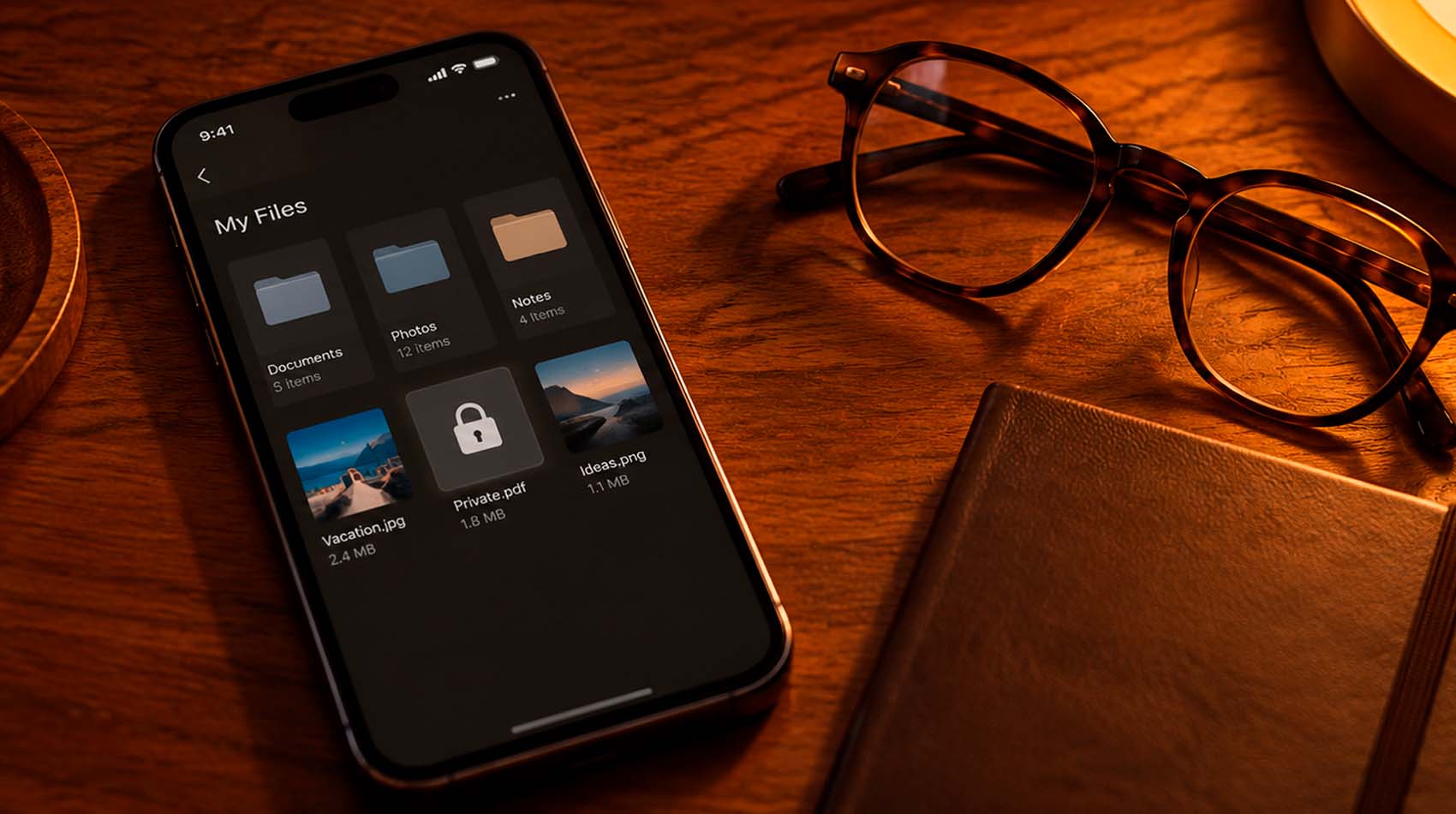
Такая функция есть, например, у Samsung Galaxy S24. Она пригодится, если нужно хранить личные документы отдельно от остальных файлов и закрывать к ним доступ дополнительным паролем. На других Android-смартфонах наличие подобного раздела зависит от производителя и версии системы.
На iPhone ситуация немного отличается. В стандартном приложении «Файлы» нельзя создать отдельную папку с паролем для любых документов. Конфиденциальный текст можно сохранить в заблокированной заметке, но у этого способа есть ограничения: например, заметки с вложенными PDF, видео и некоторыми другими файлами заблокировать не получится.
Что проверить после скрытия файлов
Перенос фотографий и документов в защищённый раздел ещё не означает, что посторонние нигде их не увидят. Иногда копии остаются в переписках, папке загрузок или облачном хранилище. Поэтому перед тем, как передать кому-то телефон, стоит проверить несколько моментов:
- не сохранились ли копии фотографий в обычной галерее, файловом менеджере или мессенджерах;
- нет ли личных снимков в общих альбомах и среди ранее отправленных файлов;
- действительно ли защищённая папка требует пароль и не знает ли его кто-то ещё;
- включено ли резервное копирование и получится ли восстановить важные документы при потере телефона.
Отдельного внимания заслуживает синхронизация с облаком. Например, для личной папки Google Фото резервное копирование настраивается отдельно. Если его не включить, файлы могут остаться только на смартфоне и пропасть при сбросе настроек или поломке устройства. А если копии хранятся в облаке, важно позаботиться о защите самого аккаунта.
Если вы только выбираете новый смартфон, полезно заранее узнать, какие инструменты конфиденциальности в нём предусмотрены. В каталоге TEXNO STORE можно сравнить устройства на iOS и Android, подобрать подходящий объём памяти и уточнить условия гарантии. А после покупки лучше сразу настроить блокировку экрана и защиту личных файлов.

Частые вопросы
Можно ли скрыть фото так, чтобы их не было видно в галерее?
Да, для этого подойдёт скрытый альбом или личная папка. Изображения исчезнут из общего списка фотографий, но останутся на смартфоне. При этом важно проверить, как открывается выбранный раздел. Некоторые приложения просто прячут снимки, не требуя пароля для их просмотра.
Увидит ли другой человек скрытые фотографии, если знает пароль телефона?
В некоторых случаях да. Например, для доступа к скрытому альбому iOS или личной папке Google Фото может использоваться код-пароль самого устройства. Если он известен другому человеку, лучше выбрать защищённое хранилище, для которого можно установить отдельный PIN-код.
Что будет с файлами при смене или сбросе смартфона?
Всё зависит от приложения и настроек резервного копирования. Содержимое некоторых защищённых папок не переносится на новое устройство автоматически. Поэтому перед сбросом телефона стоит проверить, как сохранить нужные документы и фотографии. Особенно это касается файлов, которые хранятся только в памяти смартфона без облачной копии.