-
 Личный кабинетВойти или зарегистрироваться
- Apple iPhone
- Apple iPhone 17 Pro Max
- Apple iPhone 17 Pro
- Apple iPhone 16 Pro Max
- Apple iPhone 16 Plus
- Apple iPhone 16
- Apple iPhone 15 Pro
- Apple iPhone 15
- Apple iPhone 14 Pro Max
- Apple iPhone 14 Pro
- Apple iPhone 14 Plus
- Apple iPhone 14
- Apple iPhone SE 2022
- Apple iPhone 13 Pro Max
- Apple iPhone 13 Pro
- Apple iPhone 13
- Apple iPhone 13 Mini
- Apple iPhone 12 Pro Max
- Apple iPhone 12 Pro
- Apple iPhone 12
- Apple iPhone 12 Mini
- Apple iPhone SE 2020
- Apple iPhone 11 Pro Max
- Apple iPhone 11 Pro
- Apple iPhone 11
- Apple iPhone XS
- Apple IPhone X
- Samsung
- Samsung Galaxy S24 FE
- Samsung Galaxy Z Flip 6
- Samsung Galaxy S24 Ultra
- Samsung Galaxy S24 Plus
- Samsung Galaxy S24
- Samsung Galaxy Z Flip 5
- Samsung Galaxy S23 Ultra
- Samsung Galaxy S23 Plus
- Samsung Galaxy Z Flip 4
- Samsung Galaxy S22 Ultra
- Samsung Galaxy S22 Plus
- Samsung Galaxy S22
- Samsung Galaxy S21 FE
- Samsung Galaxy S21 Ultra
- Samsung Galaxy S21 Plus
- Samsung Galaxy S21
- Samsung Galaxy S20 FE
- Samsung Galaxy Note 20 Ultra
- Samsung Galaxy Note 20
- Samsung Galaxy S20 Ultra
- Samsung Galaxy S20 Plus
- Samsung Galaxy S20
- Samsung Galaxy Note 10 Plus
- Samsung Galaxy Note 10
- Samsung Galaxy S10 Plus
- Samsung Galaxy S10
- Samsung Galaxy S9 Plus
- Xiaomi
- Xiaomi Redmi A3
- Xiaomi Redmi 13C
- Xiaomi Poco C65
- Xiaomi Redmi 12
- Xiaomi Redmi Note 12 Pro
- Xiaomi Redmi 10A
- Xiaomi Redmi Note 11 Pro
- Xiaomi Redmi Note 10 Pro
- Xiaomi Redmi Note 9T
- Xiaomi Redmi 9A
- Xiaomi Redmi 9
- Xiaomi Redmi Note 9
- Xiaomi POCO X2 (K30)
- Xiaomi Redmi Note 8T
- Xiaomi Redmi 8
- Xiaomi Redmi Note 8 Pro
- Xiaomi Redmi Note 8
- Xiaomi Redmi 7
- Xiaomi Redmi Note 7 Pro
- Xiaomi Mi 9 SE
- Xiaomi Redmi Note 7
- Xiaomi Redmi Note 6 Pro
- Xiaomi Mi Max 3
- Xiaomi Redmi 6 Pro
- Xiaomi Redmi Note 5
- Xiaomi Redmi 5 Plus
- Xiaomi Redmi 5
- Xiaomi Redmi 5A
- Xiaomi Redmi Note 5A
- Xiaomi Redmi Note 4X
- Xiaomi Redmi 4X
- Huawei Honor
- Аксессуары
- Акции и скидки
Подключили телефон к ноутбуку, а он только заряжается? Или компьютер не видит смартфон через USB, хотя кабель вставлен плотно и на экране нет ошибок? Причиной могут быть настройки USB, разрешения или кабель без передачи данных.
Способ решения зависит от системы телефона и компьютера. Android обычно передаёт файлы в Windows через режим MTP, а iPhone требует подтверждения доверия и работает с фотографиями и документами по другим правилам. Начинайте с простых проверок.
Быстрая диагностика: что сделать в первую очередь
Первые проверки помогут отличить проблемы с кабелем от запрета на доступ. Проверьте подключение в таком порядке:
- Разблокируйте смартфон и оставьте экран включённым.
- Отсоедините кабель и подключите его напрямую к другому порту компьютера, без USB-хаба.
- Попробуйте исправный кабель, на котором уже удавалось передавать файлы.
- На Android откройте уведомление USB и выберите передачу файлов; на iPhone подтвердите доверие к компьютеру.
- Посмотрите, появился ли телефон в Проводнике Windows, приложении «Устройства Apple» или Finder на Mac.
Если после смены порта телефон определился, драйверы ни при чём. Пустые папки чаще указывают на отсутствие разрешения. Полное отсутствие реакции стоит проверить на другом компьютере.
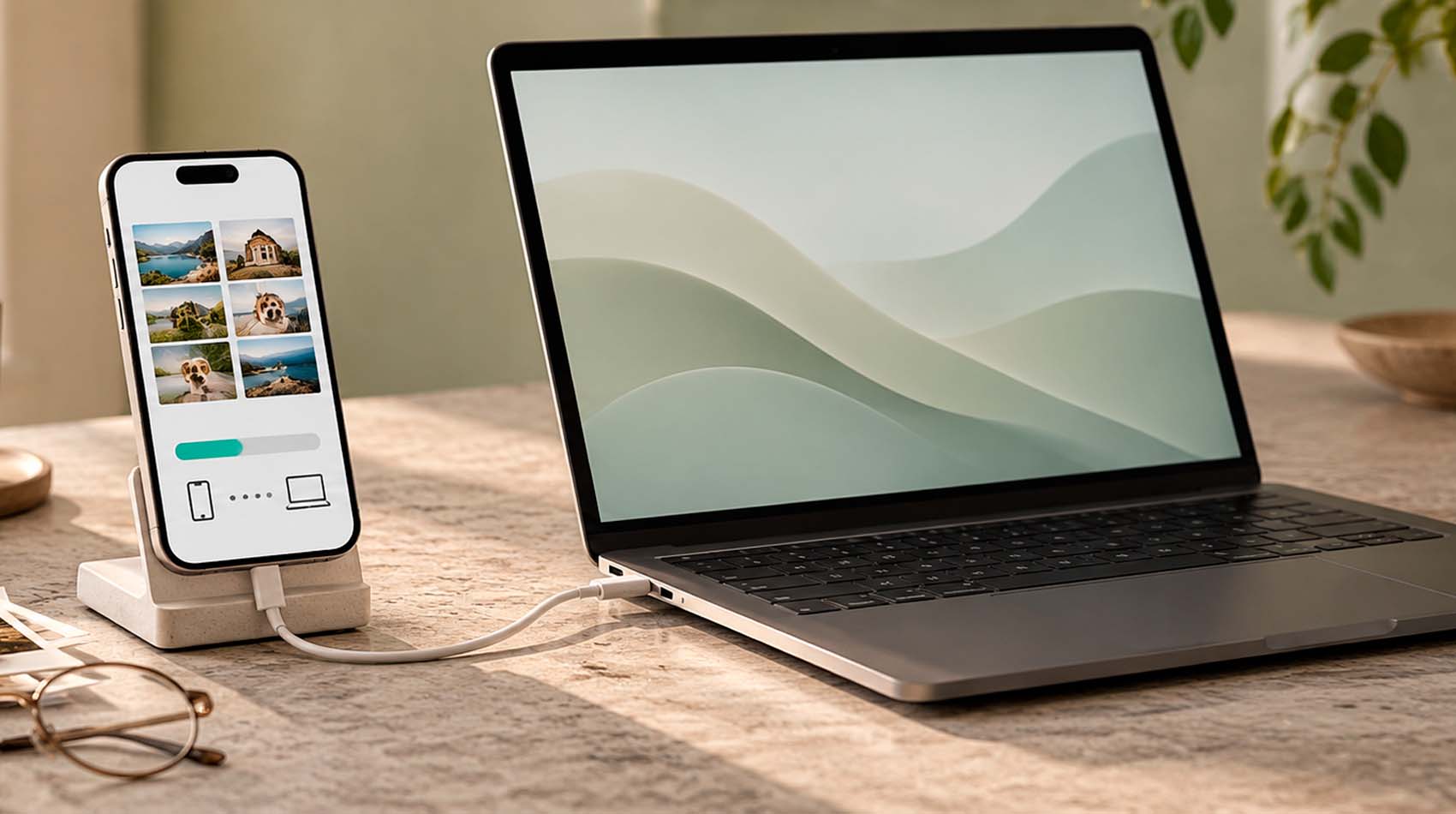
Зарядка по USB ещё не означает, что компьютер получил доступ к файлам. Питание, передача данных и разрешение на их просмотр проверяются отдельно.
Почему телефон заряжается, но не передаёт файлы
В USB-кабеле задействованы цепи питания и передачи данных. Часть проводов рассчитана только на зарядку; у других повреждены контакты передачи данных. Поэтому индикатор батареи может показывать зарядку, а компьютер не обнаружит подключённый смартфон.
Осмотрите штекеры и порт при хорошем освещении. Если внутри видны ворсинки или грязь, не пытайтесь выковыривать их металлической иглой. Не используйте жидкость и не прикладывайте усилие. При люфте или нагреве лучше обратиться за диагностикой.
Как включить передачу файлов на Android
На большинстве смартфонов Android после подключения по USB по умолчанию доступна зарядка. Чтобы компьютер увидел фотографии, видео и документы, нужно вручную выбрать режим передачи файлов. Названия пунктов могут немного отличаться в зависимости от версии Android и оболочки производителя.
Последовательность действий выглядит так:
- Подключите разблокированный телефон к компьютеру кабелем с поддержкой данных.
- Проведите пальцем вниз от верхнего края экрана и найдите уведомление о зарядке через USB.
- Откройте настройки соединения и выберите «Передача файлов», «Передача файлов / Android Auto» или аналогичный режим.
- Если появится запрос доступа к данным телефона, нажмите «Разрешить».
- Откройте «Этот компьютер» в Windows и найдите телефон среди подключённых устройств.
После этого обычно можно открыть внутреннюю память. Снимки камеры чаще находятся в DCIM, загруженные документы в Download, а изображения приложений могут храниться в других каталогах. При этом Android ограничивает доступ к системным папкам и данным приложений.
Если телефон виден в списке устройств, но папка памяти пустая, разблокируйте экран ещё раз и проверьте разрешение доступа. Повторно выберите «Передача файлов». У смартфонов Galaxy, включая Samsung Galaxy S22 Plus с USB-C, действует тот же принцип: один подходящий кабель не заменяет настройку режима соединения.
Есть и режим PTP, который в разных прошивках называется «Передача фото». Он предназначен преимущественно для импорта снимков, а не документов. Если задача состоит в переносе PDF, архивов или музыкальных файлов, выбирайте именно передачу файлов, а не только фотографий.
Что делать, если компьютер не видит iPhone
У iPhone другая логика. Он не появляется как обычная флешка с открытой файловой системой. В Windows Apple рекомендует «Устройства Apple», а на Mac смартфон появляется в Finder. Для импорта снимков используются «Фотографии» Windows или «Фото» на macOS.
Чтобы разрешить соединение, выполните несколько шагов:
- Разблокируйте iPhone и подключите его к USB-порту компьютера подходящим кабелем.
- На запрос «Доверять этому компьютеру?» нажмите «Доверять» и при необходимости введите код-пароль.
- На Windows откройте приложение «Устройства Apple»; на Mac найдите телефон в боковом меню Finder.
- Для переноса снимков откройте приложение для импорта фотографий и выберите подключённый iPhone.
Если запрос исчез после отказа, повторите подключение и перезагрузите устройства. При необходимости на iPhone откройте «Настройки» → «Основные» → «Перенос или сброс iPhone» → «Сброс» → «Сбросить геонастройки». После этого доверие к ранее подключённым компьютерам потребуется подтвердить заново. Фотографии при этом не удаляются.
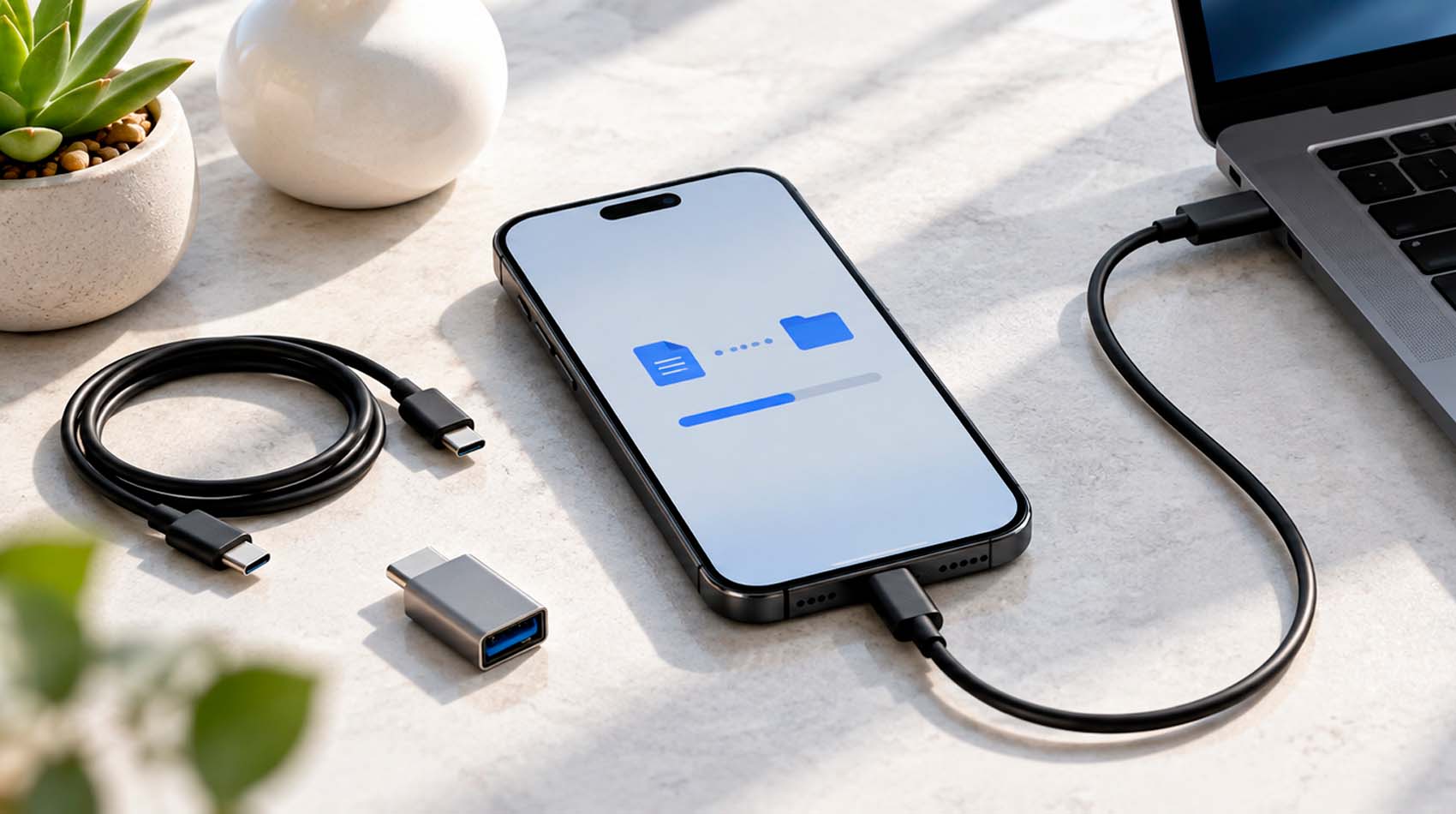
Допустим, требуется перенести фото с Apple iPhone 13. Эта модель использует Lightning, но даже совместимый кабель не откроет доступ ко всем папкам iOS. Если включены «Фото iCloud» и оптимизация хранения, часть оригиналов может находиться только в облаке. Для импорта через USB предварительно загрузите оригиналы на смартфон либо воспользуйтесь iCloud.
Если не помогло: драйверы Windows и особенности macOS
Проверка устройства в Windows
Когда смена кабеля и режим передачи файлов ничего не изменили, откройте «Диспетчер устройств» через поиск в меню «Пуск». Посмотрите разделы «Переносные устройства», «Контроллеры USB» и «Другие устройства». Жёлтый значок или ошибка в свойствах указывают на сбой распознавания либо драйвера.
Щёлкните по проблемному устройству правой кнопкой и выберите «Обновить драйвер», затем автоматический поиск. Проверьте обновления Windows и перезагрузите компьютер. При необходимости загружайте драйвер только с сайта производителя. Случайные «универсальные драйвер-паки» добавляют лишний риск.
Что проверить на Mac
На Mac подключённый iPhone ищите в Finder, а фотографии импортируйте через «Фото» или «Захват изображений». Если смартфон не появился, проверьте боковую панель Finder, разрешение аксессуара, доверие на iPhone, исправность кабеля и обновления macOS. Иногда мешают защитные программы.
Android подключается к macOS иначе: стандартный Finder обычно не открывает MTP-память как обычный внешний диск. Для проводного копирования может потребоваться совместимая программа передачи файлов; другой вариант - облако или обмен по локальной сети. Отсутствие Android в списке дисков ещё не говорит о сбое.
На что обратить внимание при выборе кабеля и смартфона
Если тест показал неисправность провода, замену выбирают по разъёму на смартфоне и порту компьютера. Например, в каталоге Texno Store есть кабель USB - Type-C 1 м Hoco X14, который подходит по форме разъёма к устройствам с USB-C. Для переноса файлов отдельно уточните поддержку данных.
Для моделей с Lightning предусмотрен USB-кабель Lightning из каталога магазина. Проверяйте не только штекер со стороны телефона, но и тип USB-порта компьютера: USB-A и USB-C требуют разных кабелей или подходящего адаптера. Название товара не гарантирует любой режим подключения.
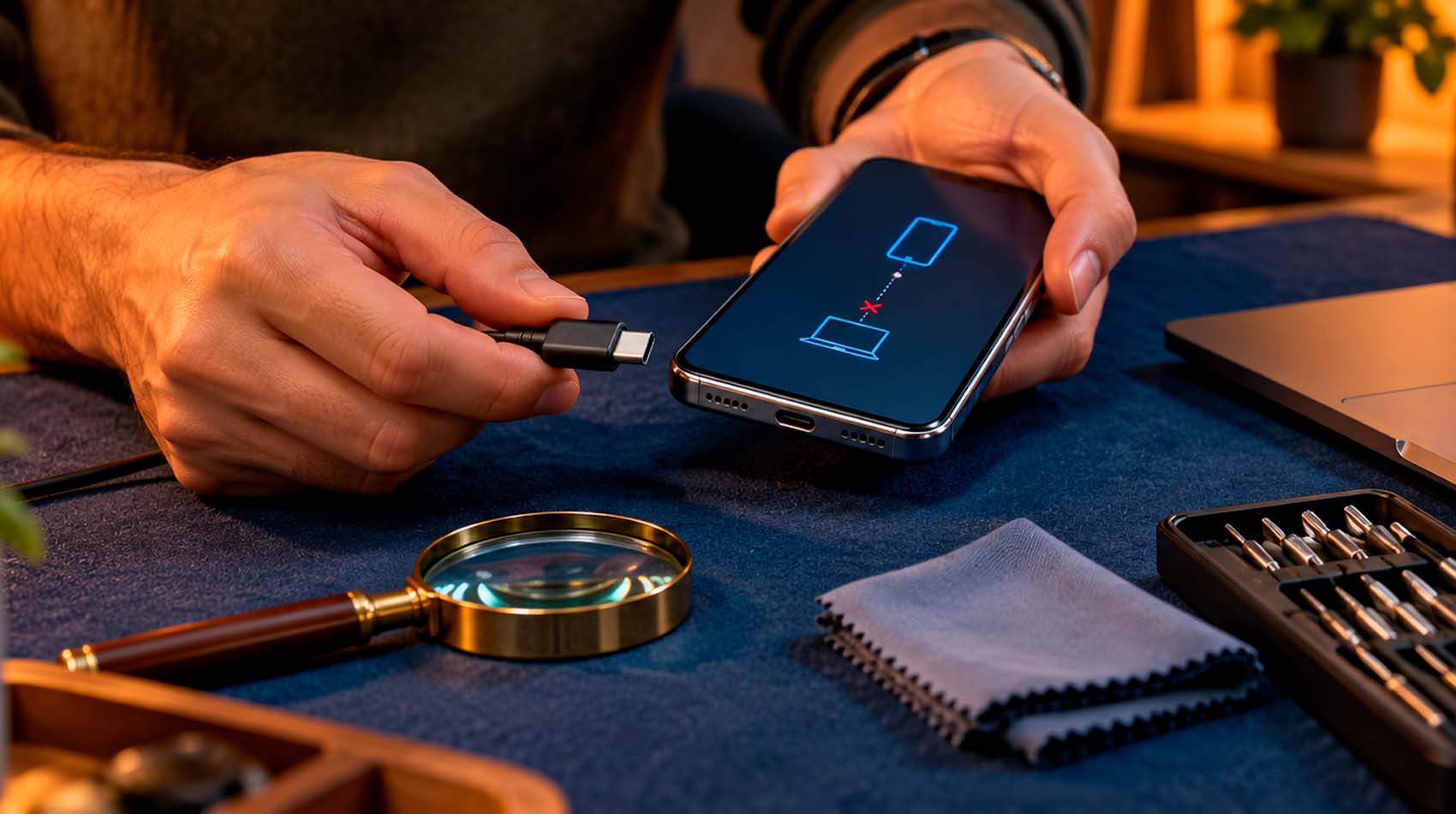
Перед покупкой аксессуара или проверенного смартфона с гарантией стоит уточнить несколько вещей:
- подходит ли разъём к телефону и компьютеру;
- заявлена ли передача данных, а не только зарядка;
- нет ли повреждений порта и следов нестабильного контакта;
- можно ли проверить USB-подключение до начала повседневного использования;
- каковы состояние устройства, комплектация и условия гарантии.
В Texno Store можно сравнить кабели и зарядные аксессуары, а также посмотреть смартфоны разных брендов. Для устройств с пометкой «как новый» особенно полезно проверить не только зарядку, но и обмен файлами: порт может подавать питание даже при неисправной передаче данных. Условия гарантии проверяйте в карточке товара.
Частые вопросы
Почему Android заряжается от компьютера, но не отображается в Проводнике?
Чаще всего выбран режим «Только зарядка», экран заблокирован или не дано разрешение на доступ к данным. Разблокируйте телефон, откройте USB-уведомление и переключитесь на «Передача файлов». Если выбора режима нет, проверьте другой кабель с подтверждённой поддержкой данных и USB-порт. Затем подключите телефон к другому компьютеру. Так можно понять, связано ли отсутствие устройства с аксессуаром, настройками или оборудованием.
Нужно ли включать отладку по USB, чтобы скопировать фотографии?
Нет. Для обычной передачи файлов по MTP на Android режим разработчика и отладка по USB не нужны. Отладка предназначена для специальных инструментов и задач разработки. Включать её ради копирования фотографий бессмысленно, а на чужом компьютере ещё и нежелательно. Достаточно разблокировать смартфон, выбрать правильный режим подключения и разрешить доступ. После переноса отключите кабель и убедитесь, что файлы скопировались полностью.
Почему iPhone не открывается в Windows как флешка?
iOS ограничивает прямой доступ к файловой системе. Даже когда компьютер распознаёт iPhone, он не обязан показывать все папки с документами и содержимым приложений. Для фотографий используйте импорт через «Фотографии» Windows, а для управления подключением установите «Устройства Apple». Отдельные документы передавайте через поддерживаемые приложения, облачное хранилище или предусмотренные iOS способы обмена. Отсутствие обычного диска не означает неполадку.
Что делать, если фотографии на iPhone видны не все?
Проверьте, не используется ли оптимизация хранения с «Фото iCloud». В этом случае оригиналы отдельных снимков могут оставаться в облаке, а на смартфоне хранятся уменьшенные версии. Для полноценного импорта по USB Apple рекомендует предварительно загрузить оригиналы на устройство. Альтернатива - получение файлов через iCloud при наличии доступа к учётной записи. Убедитесь, что на телефоне достаточно памяти и интернет работает стабильно.
Когда стоит обращаться в сервис, а не менять настройки?
Если несколько проверенных кабелей не помогают, телефон не определяется на разных компьютерах, а порт болтается, повреждён или нагревается, нужна аппаратная диагностика. Особенно если соединение постоянно пропадает от лёгкого движения штекера или устройство перестало заряжаться. Не пытайтесь выпрямлять контакты самостоятельно. Перед обращением сделайте резервную копию данных доступным способом и уточните условия обслуживания у продавца либо производителя.
Когда компьютер не видит телефон через USB, сначала проверьте кабель, порт и разблокировку. Затем включите MTP на Android либо подтвердите доверие на iPhone. Только после этого переходите к драйверам Windows, приложениям для импорта и настройкам macOS. Если проблема повторяется на нескольких компьютерах с разными кабелями, стоит проверить сам разъём смартфона. А при подборе нового провода в Texno Store обращайте внимание на поддержку передачи данных, а не только зарядки.