-
 Личный кабинетВойти или зарегистрироваться
- Apple iPhone
- Apple iPhone 17 Pro Max
- Apple iPhone 17 Pro
- Apple iPhone 16 Pro Max
- Apple iPhone 16 Plus
- Apple iPhone 16
- Apple iPhone 15 Pro
- Apple iPhone 15
- Apple iPhone 14 Pro Max
- Apple iPhone 14 Pro
- Apple iPhone 14 Plus
- Apple iPhone 14
- Apple iPhone SE 2022
- Apple iPhone 13 Pro Max
- Apple iPhone 13 Pro
- Apple iPhone 13
- Apple iPhone 13 Mini
- Apple iPhone 12 Pro Max
- Apple iPhone 12 Pro
- Apple iPhone 12
- Apple iPhone 12 Mini
- Apple iPhone SE 2020
- Apple iPhone 11 Pro Max
- Apple iPhone 11 Pro
- Apple iPhone 11
- Apple iPhone XS
- Apple IPhone X
- Samsung
- Samsung Galaxy S24 FE
- Samsung Galaxy Z Flip 6
- Samsung Galaxy S24 Ultra
- Samsung Galaxy S24 Plus
- Samsung Galaxy S24
- Samsung Galaxy Z Flip 5
- Samsung Galaxy S23 Ultra
- Samsung Galaxy S23 Plus
- Samsung Galaxy Z Flip 4
- Samsung Galaxy S22 Ultra
- Samsung Galaxy S22 Plus
- Samsung Galaxy S22
- Samsung Galaxy S21 FE
- Samsung Galaxy S21 Ultra
- Samsung Galaxy S21 Plus
- Samsung Galaxy S21
- Samsung Galaxy S20 FE
- Samsung Galaxy Note 20 Ultra
- Samsung Galaxy Note 20
- Samsung Galaxy S20 Ultra
- Samsung Galaxy S20 Plus
- Samsung Galaxy S20
- Samsung Galaxy Note 10 Plus
- Samsung Galaxy Note 10
- Samsung Galaxy S10 Plus
- Samsung Galaxy S10
- Samsung Galaxy S9 Plus
- Xiaomi
- Xiaomi Redmi A3
- Xiaomi Redmi 13C
- Xiaomi Poco C65
- Xiaomi Redmi 12
- Xiaomi Redmi Note 12 Pro
- Xiaomi Redmi 10A
- Xiaomi Redmi Note 11 Pro
- Xiaomi Redmi Note 10 Pro
- Xiaomi Redmi Note 9T
- Xiaomi Redmi 9A
- Xiaomi Redmi 9
- Xiaomi Redmi Note 9
- Xiaomi POCO X2 (K30)
- Xiaomi Redmi Note 8T
- Xiaomi Redmi 8
- Xiaomi Redmi Note 8 Pro
- Xiaomi Redmi Note 8
- Xiaomi Redmi 7
- Xiaomi Redmi Note 7 Pro
- Xiaomi Mi 9 SE
- Xiaomi Redmi Note 7
- Xiaomi Redmi Note 6 Pro
- Xiaomi Mi Max 3
- Xiaomi Redmi 6 Pro
- Xiaomi Redmi Note 5
- Xiaomi Redmi 5 Plus
- Xiaomi Redmi 5
- Xiaomi Redmi 5A
- Xiaomi Redmi Note 5A
- Xiaomi Redmi Note 4X
- Xiaomi Redmi 4X
- Huawei Honor
- Аксессуары
- Акции и скидки
Фотография кажется обычной, пока на неё не нажмёшь: ребёнок смеётся, собака поворачивает голову, волна накатывает на берег. Так работают Live Photos на iPhone и Motion Photo на Samsung Galaxy.
Движущиеся снимки полезны, когда сложно поймать мгновение: на празднике, прогулке или при съёмке животных. Но после отправки в мессенджер движение иногда исчезает.

Чем живые фотографии отличаются от обычных
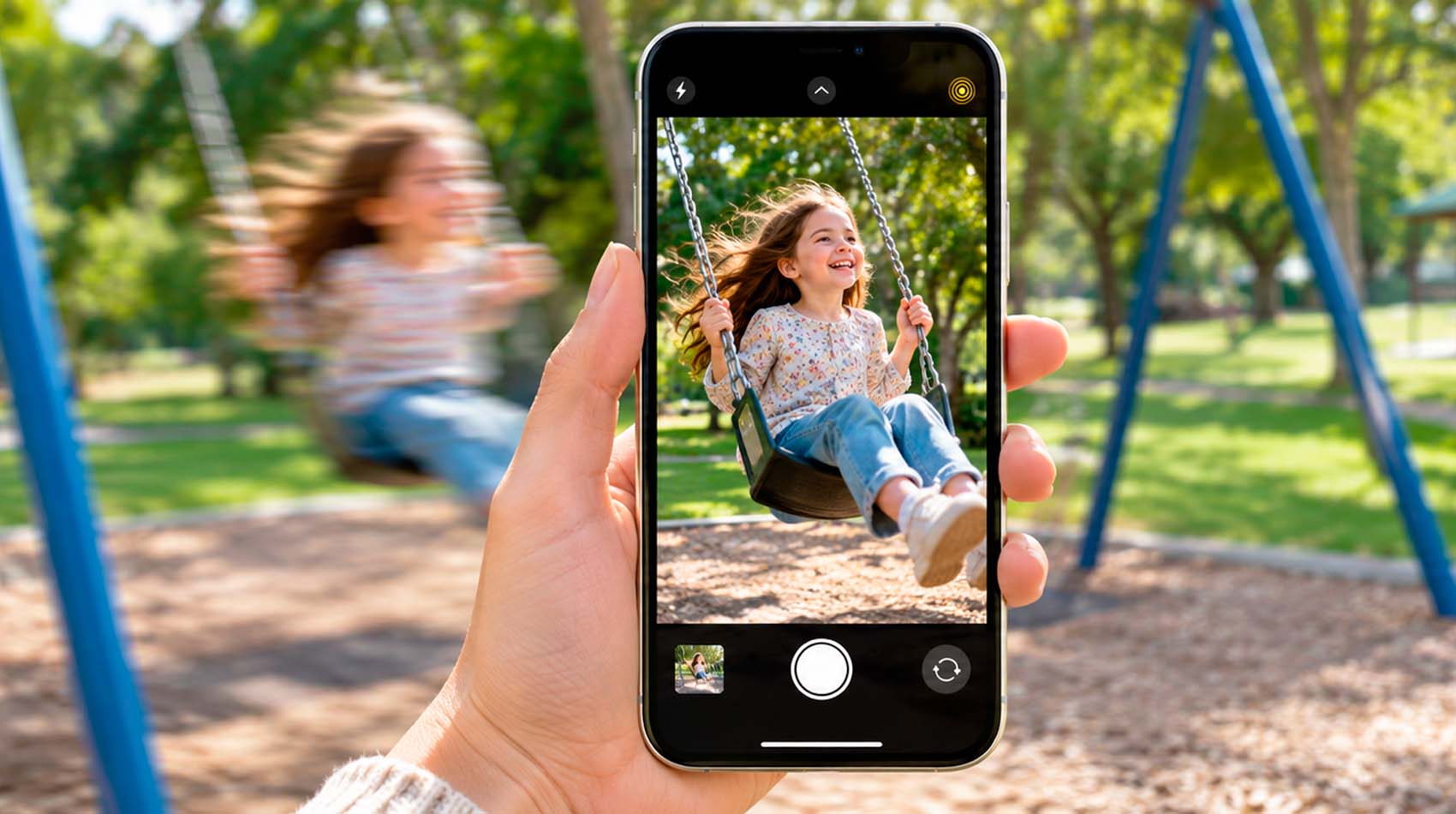
Обычное фото фиксирует один момент. Живая фотография дополнительно записывает короткий фрагмент происходящего до съёмки, а на некоторых устройствах и после неё.
Функция Live Photos записывает на iPhone по 1,5 секунды до и после затвора со звуком. У ранних Galaxy Motion Photo обычно захватывает движение до нажатия кнопки, у некоторых новых моделей также после неё.
Живой кадр не заменяет видео: в галерее он прежде всего выглядит как обычная фотография, а движение воспроизводится отдельно. Для длинных событий лучше снимать ролик.
| Особенность | Обычное фото | Live Photos | Motion Photo |
|---|---|---|---|
| Что сохраняется | Один кадр | Кадр и движение со звуком | Кадр и короткий видеофрагмент |
| Момент записи | При спуске затвора | Примерно 1,5 секунды до и после | Зависит от поколения Galaxy |
| Выбор другого кадра | Нет, если не снята серия | В приложении «Фото» | В поддерживаемых версиях «Галереи» |
| Отправка движения | Не требуется | Нужна поддержка формата или экспорт в видео | Нужна поддержка формата или экспорт в видео |
| Расход памяти | Обычно меньше | Больше за счёт движения | Больше за счёт движения |
Как включить и выключить запись движения
Живые фото создаются в режиме «Фото», без дополнительных приложений. Перед съёмкой проверьте значок функции: она может отключиться после смены режима или настроек камеры.
Включение Live Photos на iPhone
На iPhone откройте «Камеру» в режиме «Фото». Нажмите значок Live либо откройте элементы управления камерой. Если доступны варианты «Авто», «Вкл.» и «Выкл.», выберите «Вкл.» и снимайте.
Чтобы iPhone запоминал выбор, откройте «Настройки» → «Камера» → «Сохранение настроек» и активируйте Live Photo. Затем выключите функцию в камере, если хотите постоянно снимать без движения.
В отдельных режимах Live Photos недоступна. Например, Apple не поддерживает её одновременно с ProRAW и HEIF Max. Если значок неактивен, вернитесь к стандартным настройкам фото.
Включение Motion Photo на Galaxy
На Galaxy откройте «Камеру» в режиме «Фото» и нажмите значок Motion Photo в верхней части экрана. На некоторых версиях One UI переключатель можно найти и в настройках камеры.
Если значок недоступен, проверьте разрешение: при максимальных мегапикселях и отдельных ночных режимах функция может отключаться. Попробуйте стандартное разрешение фото.
После нажатия затвора не опускайте смартфон слишком резко. Иначе в короткий фрагмент могут попасть пол или ладонь вместо нужного момента.

Как смотреть движущиеся снимки и выбирать удачный момент
На iPhone откройте снимок в «Фото» и удерживайте палец на экране. Все Live Photos можно найти через «Типы медиафайлов» в медиатеке.
На Galaxy откройте снимок в «Галерее» и нажмите «Просмотреть фото с движением» либо значок воспроизведения. Отдельный видеоредактор не нужен.
На iPhone нажмите «Править», выберите инструмент Live Photo и передвиньте белую рамку по миниатюрам. Нажмите «Сделать фото титульным», затем «Готово».
На Galaxy откройте редактор Motion Photo и пролистайте доступные кадры. В зависимости от One UI можно установить главный снимок или сохранить выбранный момент отдельно.
Кадр из видеоряда может быть менее детальным, чем основная фотография. В помещении при увеличении особенно заметны смазывание и потеря резкости.
Редактирование: обрезка, звук и эффекты
Живые фото можно кадрировать, осветлять и обрабатывать фильтрами. Но стороннее приложение иногда удаляет сведения о движении, поэтому сначала сохраните оригинал.
В редакторе Live Photo на iPhone можно потянуть края временной шкалы, укоротить фрагмент, отключить звук и выбрать титульный кадр. Кнопка «Live» отключает воспроизведение.
В меню Live Photos доступны «Петля» для повтора движения, «Маятник» для воспроизведения туда-обратно и «Длинная выдержка» для размытия движения.
«Галерея» Samsung тоже позволяет обрабатывать Motion Photo и выбирать кадры. Дополнительные эффекты зависят от модели и версии One UI.
Как отправить живую фотографию без потери анимации
Бывает, что на своём телефоне снимок движется, а получатель видит статичную картинку. Мессенджеры обрабатывают Live Photos и Motion Photo по-разному и могут передавать лишь главный кадр.
На устройствах Apple для Live Photos подходят поддерживаемые способы обмена, например AirDrop и «Сообщения». При пересылке через «Почту» Apple передаёт только статичное изображение.
Для обмена между iPhone и Android удобнее обычное видео. На iPhone откройте Live Photo в «Фото», выберите дополнительные действия → «Сохранить как видео». Оригинал при этом останется в медиатеке.
На Samsung откройте Motion Photo в «Галерее» и меню просмотра движения. На поддерживаемых версиях можно сохранить или отправить ролик. Проверьте, что выбран не статичный кадр.
GIF пригодится для зацикленной анимации, если редактор предлагает такой экспорт. Но он не передаёт звук и нередко уступает видео по качеству.
Google Фото поддерживает резервные копии Live Photos и Motion Photo, но при переносе в другой сервис движущаяся часть может исчезнуть. Проверяйте результат до удаления оригинала.
Сколько памяти занимают живые фото и когда их отключать
Живой снимок тяжелее обычного из-за видеофрагмента. Точного размера в мегабайтах нет: он зависит от модели, разрешения, кодека и движения в кадре.
Сотни живых снимков из поездки могут заметно увеличить медиатеку. Учитывайте и облачное хранилище: оригиналы расходуют его лимит, а экспортированные ролики добавляют файлы.
Для большого фотоархива 256 ГБ может быть удобнее 128 ГБ. Но для документов, чеков, расписаний и ценников короткое видео не нужно: Motion Photo или Live Photos можно отключить.
Периодически удаляйте неудачные дубли и сохраняйте ценные ролики отдельно. Отключение функции в камере не убирает движение из ранее снятых фотографий.
На что обратить внимание перед покупкой смартфона для съёмки
Сама функция живых фото не гарантирует качество. Важнее автофокус, стабилизация, работа камеры при слабом свете и обработка снимков.
Прежде чем купить смартфон с хорошей камерой, полезно проверить несколько вещей:
- Поддерживается ли запись живых фото именно на выбранной модели и в каких режимах она работает.
- Можно ли выбрать главный кадр, отключить звук и сохранить короткий фрагмент как видео.
- Как камера справляется с движением людей и животных при недостаточном освещении.
- Хватит ли встроенной памяти для фотографий, обычного видео и резервных копий.
- Удобно ли переносить файлы на компьютер и устройства членов семьи.
- Каковы состояние устройства, комплектация и условия гарантии при покупке.
Например, iPhone 14 поддерживает Live Photos, а Samsung Galaxy S23 Ultra поддерживает Motion Photo. Обе возможности подтверждены производителями.
В Texno Store можно сравнить смартфоны Apple iPhone и телефоны Samsung по камере и памяти. При заказе уточните состояние, комплектацию и условия обслуживания, особенно для устройств «как новый».
Пометка «как новый» не делает смартфон полностью равным новому. Он мог использоваться или проходить восстановление: уточните состояние конкретного товара. Проверьте камеры, автофокус, микрофон, аккумулятор и воспроизведение пробного живого снимка.
Перед покупкой изучите гарантию и возврат, а также доставку и оплату Texno Store. Для недорогого смартфона с хорошей камерой условия покупки не менее важны, чем цена.
Частые вопросы
Можно ли сделать живую фотографию из обычной?
Вернуть реальное движение, которое камера не записала, нельзя. Приложения могут анимировать статичный портрет или имитировать движение, но это уже созданный эффект, а не исходный момент съёмки. Если важно сохранить настоящую мимику, жест или движение питомца, включайте Live Photos либо Motion Photo заранее. Для длительного события лучше записывать обычное видео, чтобы не зависеть от нескольких секунд вокруг затвора.
Почему Live Photo или Motion Photo не работает?
Сначала убедитесь, что снимок действительно сделан с включённой функцией. На iPhone проверьте значок Live и совместимость выбранного режима камеры. На Galaxy попробуйте стандартный режим «Фото» и обычное разрешение вместо максимального. Если изображение не движется только после пересылки, причина, скорее всего, в способе отправки или приложении получателя. Проверьте оригинал в родной галерее и при необходимости сохраните его как видео.
Сохраняется ли звук в движущихся фотографиях?
Live Photos записывает не только изображение, но и окружающий звук, поэтому при просмотре можно услышать короткую реплику или шум улицы. При необходимости аудио отключается в редакторе. Для Motion Photo наличие и воспроизведение звука могут зависеть от модели, реализации функции и способа экспорта. Не стоит рассчитывать на живую фотографию как на полноценную аудиозапись: для важных слов или выступления лучше снять отдельное видео.
Можно ли отправить живое фото с iPhone на Android?
Да, но рассчитывать на сохранение нативного формата Live Photos в любом приложении не следует. Самый надёжный вариант для просмотра движения - открыть фотографию на iPhone, выбрать «Сохранить как видео» и отправить получившийся ролик. Получатель сможет воспроизвести его как обычное видео. Если важна оригинальная Live Photo с возможностью менять титульный кадр, храните её отдельно: экспортированный ролик не заменяет исходный файл.
Что лучше для съёмки детей, животных и спорта: живое фото или видео?
Для краткого неожиданного момента удобна живая фотография: можно сохранить эмоцию и выбрать более удачное выражение лица. Для быстрого повторяющегося движения, например бега или спортивного упражнения, полезнее серийная съёмка либо полноценное видео. У живого кадра слишком короткий временной промежуток, а отдельные извлечённые кадры могут быть менее чёткими. Выбирайте режим по тому, нужен ли один снимок или вся последовательность действий.
Живые фотографии полезны, когда несколько секунд добавляют снимку смысл. Для документов достаточно обычного фото, для длительных событий лучше видео. Если планируете купить смартфон для фото и видео, сравните камеру, память и условия покупки подходящих моделей в Texno Store.