-
 Личный кабинетВойти или зарегистрироваться
- Apple iPhone
- Apple iPhone 17 Pro Max
- Apple iPhone 17 Pro
- Apple iPhone 16 Pro Max
- Apple iPhone 16 Plus
- Apple iPhone 16
- Apple iPhone 15 Pro
- Apple iPhone 15
- Apple iPhone 14 Pro Max
- Apple iPhone 14 Pro
- Apple iPhone 14 Plus
- Apple iPhone 14
- Apple iPhone SE 2022
- Apple iPhone 13 Pro Max
- Apple iPhone 13 Pro
- Apple iPhone 13
- Apple iPhone 13 Mini
- Apple iPhone 12 Pro Max
- Apple iPhone 12 Pro
- Apple iPhone 12
- Apple iPhone 12 Mini
- Apple iPhone SE 2020
- Apple iPhone 11 Pro Max
- Apple iPhone 11 Pro
- Apple iPhone 11
- Apple iPhone XS
- Apple IPhone X
- Samsung
- Samsung Galaxy S24 FE
- Samsung Galaxy Z Flip 6
- Samsung Galaxy S24 Ultra
- Samsung Galaxy S24 Plus
- Samsung Galaxy S24
- Samsung Galaxy Z Flip 5
- Samsung Galaxy S23 Ultra
- Samsung Galaxy S23 Plus
- Samsung Galaxy Z Flip 4
- Samsung Galaxy S22 Ultra
- Samsung Galaxy S22 Plus
- Samsung Galaxy S22
- Samsung Galaxy S21 FE
- Samsung Galaxy S21 Ultra
- Samsung Galaxy S21 Plus
- Samsung Galaxy S21
- Samsung Galaxy S20 FE
- Samsung Galaxy Note 20 Ultra
- Samsung Galaxy Note 20
- Samsung Galaxy S20 Ultra
- Samsung Galaxy S20 Plus
- Samsung Galaxy S20
- Samsung Galaxy Note 10 Plus
- Samsung Galaxy Note 10
- Samsung Galaxy S10 Plus
- Samsung Galaxy S10
- Samsung Galaxy S9 Plus
- Xiaomi
- Xiaomi Redmi A3
- Xiaomi Redmi 13C
- Xiaomi Poco C65
- Xiaomi Redmi 12
- Xiaomi Redmi Note 12 Pro
- Xiaomi Redmi 10A
- Xiaomi Redmi Note 11 Pro
- Xiaomi Redmi Note 10 Pro
- Xiaomi Redmi Note 9T
- Xiaomi Redmi 9A
- Xiaomi Redmi 9
- Xiaomi Redmi Note 9
- Xiaomi POCO X2 (K30)
- Xiaomi Redmi Note 8T
- Xiaomi Redmi 8
- Xiaomi Redmi Note 8 Pro
- Xiaomi Redmi Note 8
- Xiaomi Redmi 7
- Xiaomi Redmi Note 7 Pro
- Xiaomi Mi 9 SE
- Xiaomi Redmi Note 7
- Xiaomi Redmi Note 6 Pro
- Xiaomi Mi Max 3
- Xiaomi Redmi 6 Pro
- Xiaomi Redmi Note 5
- Xiaomi Redmi 5 Plus
- Xiaomi Redmi 5
- Xiaomi Redmi 5A
- Xiaomi Redmi Note 5A
- Xiaomi Redmi Note 4X
- Xiaomi Redmi 4X
- Huawei Honor
- Аксессуары
- Акции и скидки
Пароли легко забыть, особенно когда для каждого сервиса нужна своя комбинация. А ещё их можно случайно ввести на поддельном сайте и передать мошенникам. Ключи доступа Passkeys помогают избежать этих проблем. Вместо ввода пароля достаточно подтвердить вход на смартфоне с помощью отпечатка пальца, распознавания лица или PIN-кода.
Что такое Passkeys и как они работают
Passkey, или ключ доступа, создаётся для конкретного сайта или приложения. В его основе лежит пара криптографических ключей. Открытый ключ хранится у сервиса, а закрытый остаётся на устройстве или в защищённом хранилище ключей.
Когда пользователь пытается войти в аккаунт, сервис отправляет запрос. Устройство обрабатывает его с помощью закрытого ключа и возвращает криптографическое подтверждение. Сайт проверяет ответ открытым ключом и разрешает вход. При этом сам закрытый ключ никуда не передаётся.
Для пользователя всё гораздо проще, чем звучит. Обычно достаточно приложить палец к сканеру, посмотреть в камеру или ввести код блокировки. Биометрические данные не являются самим ключом доступа. Они нужны только для подтверждения личности на устройстве и не отправляются сайту.
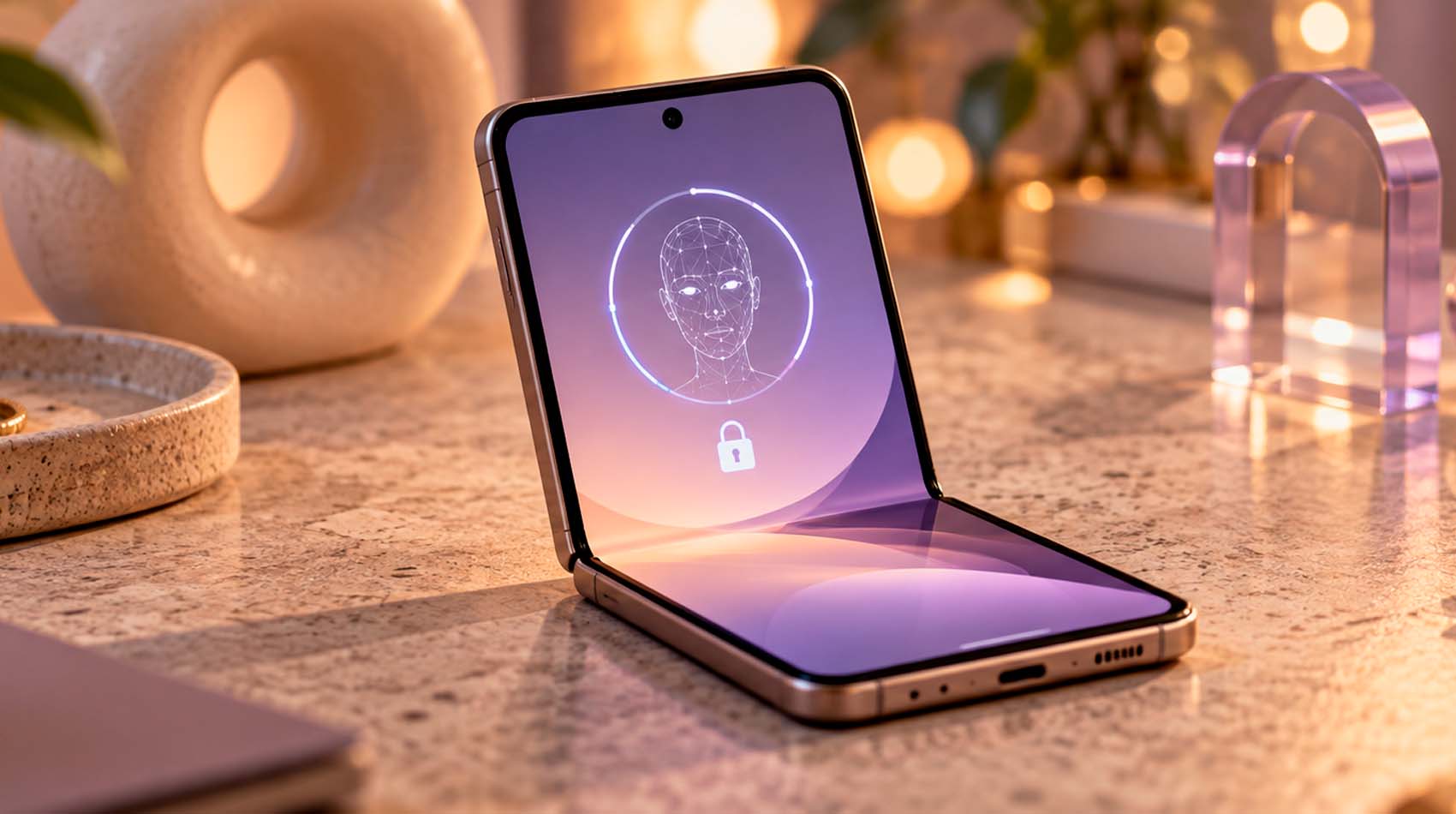
Есть и важное преимущество с точки зрения безопасности. Каждый Passkey привязан к определённому сервису, поэтому использовать его на поддельном сайте не получится, даже если страница выглядит точно как настоящая. Это заметно снижает риск фишинга.
Passkeys и обычные пароли: главные различия
Обычный пароль приходится запоминать или хранить в менеджере паролей. Его можно случайно раскрыть мошенникам, а некоторые пользователи ещё и повторяют одну комбинацию для нескольких аккаунтов. С Passkeys таких проблем меньше: вводить секретные символы не нужно, а для каждого сервиса создаётся отдельный ключ.
| Критерий | Обычный пароль | Passkeys |
|---|---|---|
| Что требуется для входа | Ввести пароль | Подтвердить вход на устройстве |
| Защита от фишинга | Пароль можно ввести на поддельном сайте | Ключ работает только с соответствующим сервисом |
| Повторное использование | Один пароль иногда используют для разных аккаунтов | Для каждого сервиса создаётся отдельный ключ |
| Восстановление доступа | Сброс пароля или резервный способ входа | Синхронизация ключей, резервный ключ или восстановление аккаунта |
Однако Passkeys не устраняют все риски. Если злоумышленник получит доступ к разблокированному устройству или воспользуется уязвимостью в процедуре восстановления аккаунта, защита может оказаться недостаточной. Кроме того, некоторые сервисы по-прежнему разрешают вход по обычному паролю, поэтому его безопасность тоже важна.
Как создать и использовать ключ доступа на смартфоне
Настроить Passkeys можно в разделе безопасности сайта или приложения, если сервис поддерживает такую авторизацию. Нужная функция обычно называется «Ключи доступа», Passkeys или «Вход без пароля». Точное название и расположение настройки могут отличаться.
На iPhone ключи доступа можно хранить с помощью системы паролей Apple и синхронизировать через Связку ключей iCloud. На Android для этого подходит Google Менеджер паролей или совместимое стороннее хранилище. Чтобы ключи были доступны на нескольких устройствах, нужно настроить синхронизацию и необходимые параметры безопасности.

Создание ключа доступа обычно занимает несколько шагов:
- Войдите в аккаунт привычным способом и откройте настройки безопасности.
- Найдите функцию создания Passkeys и проверьте, где будет храниться ключ.
- Подтвердите действие отпечатком пальца, распознаванием лица или кодом блокировки.
- При следующем входе выберите Passkeys и подтвердите авторизацию на устройстве.
При этом наличие сканера отпечатка пальца ещё не гарантирует, что вход без пароля будет работать в любом приложении. Сервис тоже должен поддерживать Passkeys. Если такой возможности нет, придётся использовать обычный пароль или другой предложенный способ авторизации.
Что делать при смене или потере смартфона
При переходе на новый смартфон многое зависит от того, где хранятся ключи доступа. Если используется синхронизация через Apple или Google, Passkeys могут появиться на новом устройстве после входа в соответствующий аккаунт. Для подтверждения личности иногда требуется код блокировки прежнего устройства или дополнительная проверка.
С ключами, которые хранятся только на одном устройстве или аппаратном носителе, ситуация сложнее. Они не переносятся автоматически, поэтому для входа понадобится другой зарегистрированный ключ или предусмотренная сервисом процедура восстановления аккаунта.
Если смартфон потерян или украден, лучше как можно скорее воспользоваться удалённой блокировкой и проверить активные сеансы в важных аккаунтах. Доступ потерянного устройства при необходимости следует отозвать. При этом не стоит бездумно удалять синхронизированные ключи, поскольку изменения могут затронуть и другие устройства.
Чтобы смена смартфона не обернулась проблемами с авторизацией, лучше заранее позаботиться о нескольких вещах:
- установить надёжный код блокировки и настроить восстановление основного аккаунта;
- проверить синхронизацию ключей и наличие запасного способа входа;
- для важных сервисов зарегистрировать резервный ключ или другое устройство, если такая возможность предусмотрена.
Для использования Passkeys подойдёт современный смартфон с поддержкой технологии и настроенной блокировкой экрана. Например, Samsung Galaxy S23 Ultra оснащён сканером отпечатка пальца, который можно использовать для подтверждения входа. Среди моделей из каталога Apple iPhone также есть устройства с биометрической разблокировкой. При выборе телефона в нашем магазине стоит уточнить его состояние, комплектацию и условия гарантии.
Главное отличие Passkeys от обычного пароля заключается в способе подтверждения входа. Сервису больше не нужно получать секретную комбинацию от пользователя. Это делает авторизацию удобнее и помогает защититься от фишинга. Но о резервных способах восстановления доступа всё равно лучше позаботиться заранее.

Частые вопросы о Passkeys
Можно ли использовать ключи доступа без отпечатка пальца?
Да. В зависимости от устройства вход можно подтверждать распознаванием лица, PIN-кодом, графическим ключом или паролем блокировки экрана. Биометрия нужна лишь для удобного подтверждения личности и не заменяет сам Passkey. Поэтому отсутствие сканера отпечатка пальца не мешает пользоваться ключами доступа, если устройство поддерживает технологию.
Работают ли Passkeys сразу во всех аккаунтах?
Нет, поддержка зависит от конкретного сайта или приложения. Одни сервисы уже позволяют входить без пароля, другие предлагают Passkeys как дополнительный вариант авторизации. Если в настройках безопасности такой функции нет, самостоятельно включить её не получится. Придётся пользоваться доступными способами входа.
Смогу ли я войти с компьютера, если ключ хранится в телефоне?
Во многих случаях да. Например, при входе на компьютере можно выбрать авторизацию с другого устройства, отсканировать QR-код смартфоном и подтвердить запрос. Иногда для проверки близости устройств требуется включённый Bluetooth. Сам ключ при этом остаётся на телефоне. Конкретный порядок действий зависит от браузера и сервиса.