-
 Личный кабинетВойти или зарегистрироваться
- Apple iPhone
- Apple iPhone 17 Pro Max
- Apple iPhone 17 Pro
- Apple iPhone 16 Pro Max
- Apple iPhone 16 Plus
- Apple iPhone 16
- Apple iPhone 15 Pro
- Apple iPhone 15
- Apple iPhone 14 Pro Max
- Apple iPhone 14 Pro
- Apple iPhone 14 Plus
- Apple iPhone 14
- Apple iPhone SE 2022
- Apple iPhone 13 Pro Max
- Apple iPhone 13 Pro
- Apple iPhone 13
- Apple iPhone 13 Mini
- Apple iPhone 12 Pro Max
- Apple iPhone 12 Pro
- Apple iPhone 12
- Apple iPhone 12 Mini
- Apple iPhone SE 2020
- Apple iPhone 11 Pro Max
- Apple iPhone 11 Pro
- Apple iPhone 11
- Apple iPhone XS
- Apple IPhone X
- Samsung
- Samsung Galaxy S24 FE
- Samsung Galaxy Z Flip 6
- Samsung Galaxy S24 Ultra
- Samsung Galaxy S24 Plus
- Samsung Galaxy S24
- Samsung Galaxy Z Flip 5
- Samsung Galaxy S23 Ultra
- Samsung Galaxy S23 Plus
- Samsung Galaxy Z Flip 4
- Samsung Galaxy S22 Ultra
- Samsung Galaxy S22 Plus
- Samsung Galaxy S22
- Samsung Galaxy S21 FE
- Samsung Galaxy S21 Ultra
- Samsung Galaxy S21 Plus
- Samsung Galaxy S21
- Samsung Galaxy S20 FE
- Samsung Galaxy Note 20 Ultra
- Samsung Galaxy Note 20
- Samsung Galaxy S20 Ultra
- Samsung Galaxy S20 Plus
- Samsung Galaxy S20
- Samsung Galaxy Note 10 Plus
- Samsung Galaxy Note 10
- Samsung Galaxy S10 Plus
- Samsung Galaxy S10
- Samsung Galaxy S9 Plus
- Xiaomi
- Xiaomi Redmi A3
- Xiaomi Redmi 13C
- Xiaomi Poco C65
- Xiaomi Redmi 12
- Xiaomi Redmi Note 12 Pro
- Xiaomi Redmi 10A
- Xiaomi Redmi Note 11 Pro
- Xiaomi Redmi Note 10 Pro
- Xiaomi Redmi Note 9T
- Xiaomi Redmi 9A
- Xiaomi Redmi 9
- Xiaomi Redmi Note 9
- Xiaomi POCO X2 (K30)
- Xiaomi Redmi Note 8T
- Xiaomi Redmi 8
- Xiaomi Redmi Note 8 Pro
- Xiaomi Redmi Note 8
- Xiaomi Redmi 7
- Xiaomi Redmi Note 7 Pro
- Xiaomi Mi 9 SE
- Xiaomi Redmi Note 7
- Xiaomi Redmi Note 6 Pro
- Xiaomi Mi Max 3
- Xiaomi Redmi 6 Pro
- Xiaomi Redmi Note 5
- Xiaomi Redmi 5 Plus
- Xiaomi Redmi 5
- Xiaomi Redmi 5A
- Xiaomi Redmi Note 5A
- Xiaomi Redmi Note 4X
- Xiaomi Redmi 4X
- Huawei Honor
- Аксессуары
- Акции и скидки
Не скачиваются приложения из App Store или Google Play, установка зависает или обновление никак не начинается? Обычно дело не в поломке телефона. Загрузке могут мешать интернет, переполненная память, настройки магазина или ограничения аккаунта.
Сначала стоит проверить самые частые причины. Для этого не нужно сбрасывать телефон, выходить из аккаунта или удалять важные приложения. Расскажем, как найти проблему и не потерять данные.
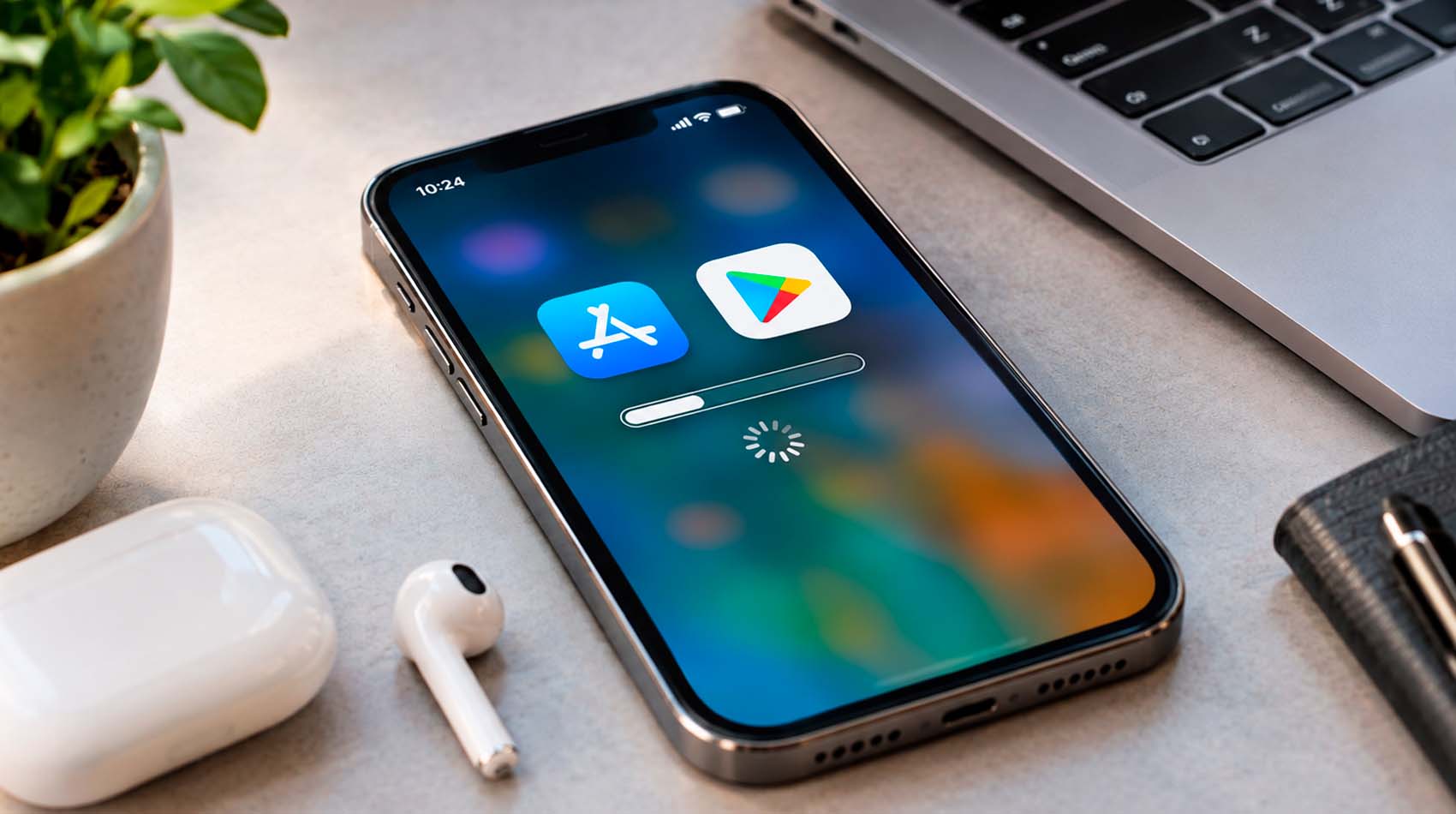
Почему приложения не загружаются: основные причины
Сбой может выглядеть по-разному. Кнопка скачивания не срабатывает, индикатор загрузки замирает, появляется надпись «Ожидание скачивания» или сообщение о недоступности приложения. От этого зависит, где искать причину.
Если не загружается ни одна программа, начните с интернета, памяти и настроек магазина. Когда проблема возникает только с одним приложением, проверьте его совместимость с телефоном и доступность в вашем регионе.
Иногда достаточно перезагрузить устройство. Но загрузку могут блокировать неверные дата и время, ограничения «Экранного времени», VPN или временный сбой самого сервиса.
Меняйте по одной настройке и после каждого шага проверяйте загрузку. Так легче понять, что помогло, и не сбить остальные параметры телефона.
С чего начать, если приложение не скачивается
Сначала пройдитесь по простым проверкам. Они подходят для iPhone и большинства Android-смартфонов:
- Откройте в браузере несколько сайтов. Если они тоже не работают, переключитесь с Wi-Fi на мобильный интернет или наоборот.
- Закройте App Store или Google Play, снова откройте магазин и перезагрузите телефон.
- Посмотрите, сколько свободного места осталось в памяти телефона. Место в облаке здесь не учитывается.
- Включите автоматическую настройку даты, времени и часового пояса.
- Проверьте ограничения скачивания, экономию трафика и родительский контроль.
- Попробуйте установить другую бесплатную программу и сравните результат.
Если сайты открываются, но скачивание не идёт, попробуйте другую сеть. Можно ненадолго отключить VPN или сетевой фильтр. А вот менять страну аккаунта ради проверки не стоит: это может затронуть покупки и подписки.
Проверьте, нет ли сообщений о сбоях сервисов Apple или Google Play. Когда проблема на стороне магазина, переустановка приложений и сброс телефона ничего не изменят.
Как освободить память и не потерять файлы
Для установки требуется место не только под само приложение, но и под временные файлы. Google предупреждает, что при остатке менее 1 ГБ на Android могут возникать ошибки. Это ориентир, а не универсальный минимум для всех программ.
На iPhone зайдите в «Настройки» → «Основные» → «Хранилище iPhone». На Android откройте раздел «Хранилище». Там видно, сколько места занимают приложения, фотографии, видео и загрузки.
Начните с ненужных скачанных файлов. Фото и видео переносите на компьютер или в облако, а перед удалением проверьте, что копии открываются. Данные мессенджеров без резервной копии лучше не трогать.

Объём накопителя влияет на то, как быстро закончится свободное место, но не защищает от ошибок магазина. Например, у iPhone 16 Plus 128GB нет слота microSD. Если память заполнится, придётся удалить лишнее или перенести файлы на другое устройство.
На некоторых Android-смартфонах фотографии и видео можно перенести на карту памяти. Так, у Redmi 13C 8/256GB есть слот microSD. Однако системные файлы и приложения всё равно используют внутреннюю память, поэтому карта не исправит сбой Google Play сама по себе.
Для хранения медиафайлов можно посмотреть Flash-карты, например Kingston MicroSD Class 10 64 ГБ с адаптером. Сначала проверьте совместимость с телефоном, а после переноса убедитесь, что файлы сохранились.
Что делать, если приложение не загружается из App Store
Если загрузка зависла, нажмите и удерживайте значок приложения. Когда появится пункт «Приоритизировать загрузку», выберите его. Для проблем с обновлением откройте профиль App Store и запустите обновление вручную.
Проверьте, вошли ли вы в нужный Аккаунт Apple. Иногда App Store просит подтвердить способ оплаты даже при скачивании бесплатной программы. Если появилось сообщение о задолженности, следуйте подсказкам в настройках аккаунта.
Не можете найти App Store? Попробуйте поиск по телефону и загляните в «Экранное время». Там могут действовать ограничения на установку программ. Если iPhone принадлежит ребёнку, настройки, возможно, придётся изменить организатору семьи.
При ошибке подключения проверьте интернет, правильность даты и времени и состояние сервисов Apple. Если доступно обновление iOS, сначала сохраните важные данные, затем установите поддерживаемую версию.
Не спешите удалять приложение, которое ещё работает. Сначала убедитесь, что его данные сохранены и программу получится скачать повторно в вашем регионе.
Как устранить ошибки скачивания в Google Play
На Android посмотрите, нет ли других загрузок в очереди, проверьте обновления системы и перезагрузите телефон. После этого снова откройте Google Play. Названия настроек могут различаться в зависимости от версии Android.
Если не устанавливаются сразу несколько программ, попробуйте очистить кеш магазина: «Настройки» → «Приложения» → «Google Play» → «Хранилище» → «Очистить кеш». Затем повторите скачивание.
Удалять данные Google Play стоит только после очистки кеша. Это действие может сбросить настройки магазина, в том числе родительский контроль и защиту покупок. После процедуры их придётся проверить заново.
Также можно удалить обновления Google Play в сведениях о приложении, а затем обновить магазин через «Настройки» → «О приложении». Установленные на телефоне программы при этом останутся.
А вот очищать данные сервисов Google Play или удалять аккаунт без подготовки не стоит. Это может затронуть авторизацию, способы оплаты и другие сохранённые сведения. Сначала сделайте резервную копию.
Почему приложение недоступно в магазине
Когда другие программы скачиваются нормально, а нужную найти или установить не получается, проверьте условия разработчика. Он решает, в каких странах доступно приложение и какие устройства и версии ОС поддерживаются.
В Google Play сведения о совместимости есть в карточке приложения. В App Store посмотрите системные требования. Иногда помогает обновление ОС, но аппаратные ограничения таким способом не обойти.
Доступность зависит и от страны, указанной в аккаунте. Google разрешает менять её при соблюдении определённых условий, в том числе при нахождении в новой стране и наличии местного способа оплаты. Быстрым способом исправить ошибку это не назовёшь.
Есть и другие ограничения: возрастные, семейные или корпоративные. Например, на рабочем телефоне устанавливать программы может разрешать только администратор.
Если приложение исчезло из магазина, лучше уточнить причину у разработчика. Не устанавливайте программы из случайных источников: неизвестные APK-файлы могут быть изменены, а доступность приложения это не восстановит.
На что обратить внимание перед покупкой смартфона
Из-за одной неудачной загрузки менять телефон точно рано. Другое дело, если нужные для работы программы требуют более новую ОС, которую устройство уже не поддерживает. Тогда совместимость лучше проверить ещё до покупки.
При выборе телефона для приложений обратите внимание на несколько моментов:
- поддерживает ли смартфон программы, которыми вы пользуетесь каждый день;
- сколько внутренней памяти останется под установку программ и их обновления;
- доступны ли нужные сервисы и магазин приложений на выбранном устройстве;
- в каком состоянии телефон, что входит в комплект и как действует гарантия;
- можно ли проверить устройство и работу своего аккаунта перед использованием.
Если на телефоне много приложений, фотографий и видео, запас памяти пригодится. Но даже 256 ГБ не помогут, если программа несовместима с системой, а мощный процессор не снимет ограничения аккаунта. Сначала посмотрите требования нужных приложений.
В каталоге Texno Store можно сравнить характеристики и уточнить состояние конкретного телефона. Если ищете новый или проверенный смартфон с гарантией в Москве, заранее изучите условия гарантии и возврата, комплектацию и порядок проверки при получении.
Если телефон обозначен как «как новый», уточните, что магазин вкладывает в эту формулировку, проводилась ли диагностика и менялись ли детали. Внешне аккуратный аппарат не становится от этого новым. При покупке с рук условия проверки обычно менее прозрачны.
Частые вопросы
Почему приложение бесконечно показывает «Ожидание скачивания»?
Начните с проверки сети: открываются ли сайты и помогает ли переключение между Wi-Fi и мобильным интернетом. Затем перезагрузите телефон и посмотрите, достаточно ли свободной памяти. Если остальные приложения устанавливаются, проверьте требования нужной программы и региональные ограничения. На iPhone можно задать загрузке приоритет, на Android стоит проверить очередь обновлений. До сброса настроек обычно дело не доходит.
Что делать, если приложения скачиваются, но не обновляются?
Попробуйте запустить обновление вручную, затем проверьте интернет и память. Если проблема только с одной программой, посмотрите её системные требования. На iPhone причиной могут быть настройки аккаунта или оплаты, на Android иногда помогает очистка кеша Google Play. Не удаляйте программу, пока не убедитесь, что её данные сохранены и повторная установка доступна. Особенно осторожно обращайтесь с банковскими и рабочими приложениями.
Можно ли исправить ошибку установки с помощью карты памяти?
На совместимом Android-смартфоне microSD позволяет перенести фотографии, видео и часть других файлов, освободив внутреннее хранилище. Но сами приложения и системные данные не всегда можно переносить. У iPhone слота для такой карты нет. Поэтому сначала проверьте, сколько места осталось и есть ли резервные копии. Если ошибка связана с аккаунтом, сетью или регионом, карта памяти не поможет.
Почему нужного приложения нет в App Store или Google Play?
Приложение может быть недоступно в вашей стране, удалено разработчиком или несовместимо с устройством и версией ОС. Посмотрите требования в карточке программы, проверьте возрастные и семейные ограничения. Изменение страны магазина не гарантирует доступ и может повлиять на подписки и покупки. Если программа нужна для работы, лучше уточнить у разработчика, как её можно установить официально, чем искать неизвестную копию.
Когда стоит обращаться в поддержку или сервис?
Если ошибка касается оплаты, аккаунта или доступности программы и обычные способы не помогли, обратитесь в поддержку магазина приложений. Если к этому добавились самопроизвольные перезагрузки, ошибки памяти и сбои других программ, стоит обратиться в сервис. Сохраните текст ошибки, узнайте версию ОС и запишите, что уже пробовали. Перед передачей устройства сделайте резервную копию и не сообщайте никому пароли.
Обычно проблему удаётся решить без сброса телефона: достаточно проверить интернет, свободную память, настройки магазина и совместимость программы. Если устройство уже не поддерживает нужные приложения, сравните подходящие модели в Texno Store и заранее уточните условия покупки.