-
 Личный кабинетВойти или зарегистрироваться
- Apple iPhone
- Apple iPhone 17 Pro Max
- Apple iPhone 17 Pro
- Apple iPhone 16 Pro Max
- Apple iPhone 16 Plus
- Apple iPhone 16
- Apple iPhone 15 Pro
- Apple iPhone 15
- Apple iPhone 14 Pro Max
- Apple iPhone 14 Pro
- Apple iPhone 14 Plus
- Apple iPhone 14
- Apple iPhone SE 2022
- Apple iPhone 13 Pro Max
- Apple iPhone 13 Pro
- Apple iPhone 13
- Apple iPhone 13 Mini
- Apple iPhone 12 Pro Max
- Apple iPhone 12 Pro
- Apple iPhone 12
- Apple iPhone 12 Mini
- Apple iPhone SE 2020
- Apple iPhone 11 Pro Max
- Apple iPhone 11 Pro
- Apple iPhone 11
- Apple iPhone XS
- Apple IPhone X
- Samsung
- Samsung Galaxy S24 FE
- Samsung Galaxy Z Flip 6
- Samsung Galaxy S24 Ultra
- Samsung Galaxy S24 Plus
- Samsung Galaxy S24
- Samsung Galaxy Z Flip 5
- Samsung Galaxy S23 Ultra
- Samsung Galaxy S23 Plus
- Samsung Galaxy Z Flip 4
- Samsung Galaxy S22 Ultra
- Samsung Galaxy S22 Plus
- Samsung Galaxy S22
- Samsung Galaxy S21 FE
- Samsung Galaxy S21 Ultra
- Samsung Galaxy S21 Plus
- Samsung Galaxy S21
- Samsung Galaxy S20 FE
- Samsung Galaxy Note 20 Ultra
- Samsung Galaxy Note 20
- Samsung Galaxy S20 Ultra
- Samsung Galaxy S20 Plus
- Samsung Galaxy S20
- Samsung Galaxy Note 10 Plus
- Samsung Galaxy Note 10
- Samsung Galaxy S10 Plus
- Samsung Galaxy S10
- Samsung Galaxy S9 Plus
- Xiaomi
- Xiaomi Redmi A3
- Xiaomi Redmi 13C
- Xiaomi Poco C65
- Xiaomi Redmi 12
- Xiaomi Redmi Note 12 Pro
- Xiaomi Redmi 10A
- Xiaomi Redmi Note 11 Pro
- Xiaomi Redmi Note 10 Pro
- Xiaomi Redmi Note 9T
- Xiaomi Redmi 9A
- Xiaomi Redmi 9
- Xiaomi Redmi Note 9
- Xiaomi POCO X2 (K30)
- Xiaomi Redmi Note 8T
- Xiaomi Redmi 8
- Xiaomi Redmi Note 8 Pro
- Xiaomi Redmi Note 8
- Xiaomi Redmi 7
- Xiaomi Redmi Note 7 Pro
- Xiaomi Mi 9 SE
- Xiaomi Redmi Note 7
- Xiaomi Redmi Note 6 Pro
- Xiaomi Mi Max 3
- Xiaomi Redmi 6 Pro
- Xiaomi Redmi Note 5
- Xiaomi Redmi 5 Plus
- Xiaomi Redmi 5
- Xiaomi Redmi 5A
- Xiaomi Redmi Note 5A
- Xiaomi Redmi Note 4X
- Xiaomi Redmi 4X
- Huawei Honor
- Аксессуары
- Акции и скидки
Боковая панель Edge Panel позволяет быстро открывать нужные приложения, не возвращаясь каждый раз на главный экран. Достаточно провести пальцем от края дисплея, чтобы перейти к браузеру, заметкам или мессенджеру. Особенно удобно, если в течение дня приходится часто переключаться между несколькими программами.
На смартфонах Samsung Galaxy с поддержкой этой функции можно закрепить любимые приложения и создать пары для одновременного запуска на разделённом экране. Настройка занимает всего несколько минут, хотя расположение отдельных пунктов может отличаться в зависимости от версии One UI.
Как включить Edge Panel и настроить маркер
Откройте «Настройки», перейдите в раздел «Дисплей» и включите «Панели Edge». У края экрана появится небольшая полупрозрачная полоска. Проведите от неё пальцем к центру дисплея, чтобы открыть панель с приложениями. Если маркер плохо заметен, можно изменить его прозрачность и положение.
Лучше сразу расположить полоску так, чтобы она не мешала пользоваться смартфоном. Для этого откройте настройки маркера в разделе «Панели Edge». В зависимости от версии интерфейса здесь можно изменить несколько параметров:
- расположение справа или слева и высоту маркера на экране;
- размер, цвет и прозрачность полоски;
- блокировку положения, чтобы случайно не передвинуть маркер.
Если чаще держите телефон левой рукой, попробуйте разместить полоску слева. Высоту лучше подобрать так, чтобы маркер не перекрывал кнопки приложений и не мешал привычным жестам. Слишком прозрачную полоску будет трудно найти, а слишком крупная начнёт отвлекать.
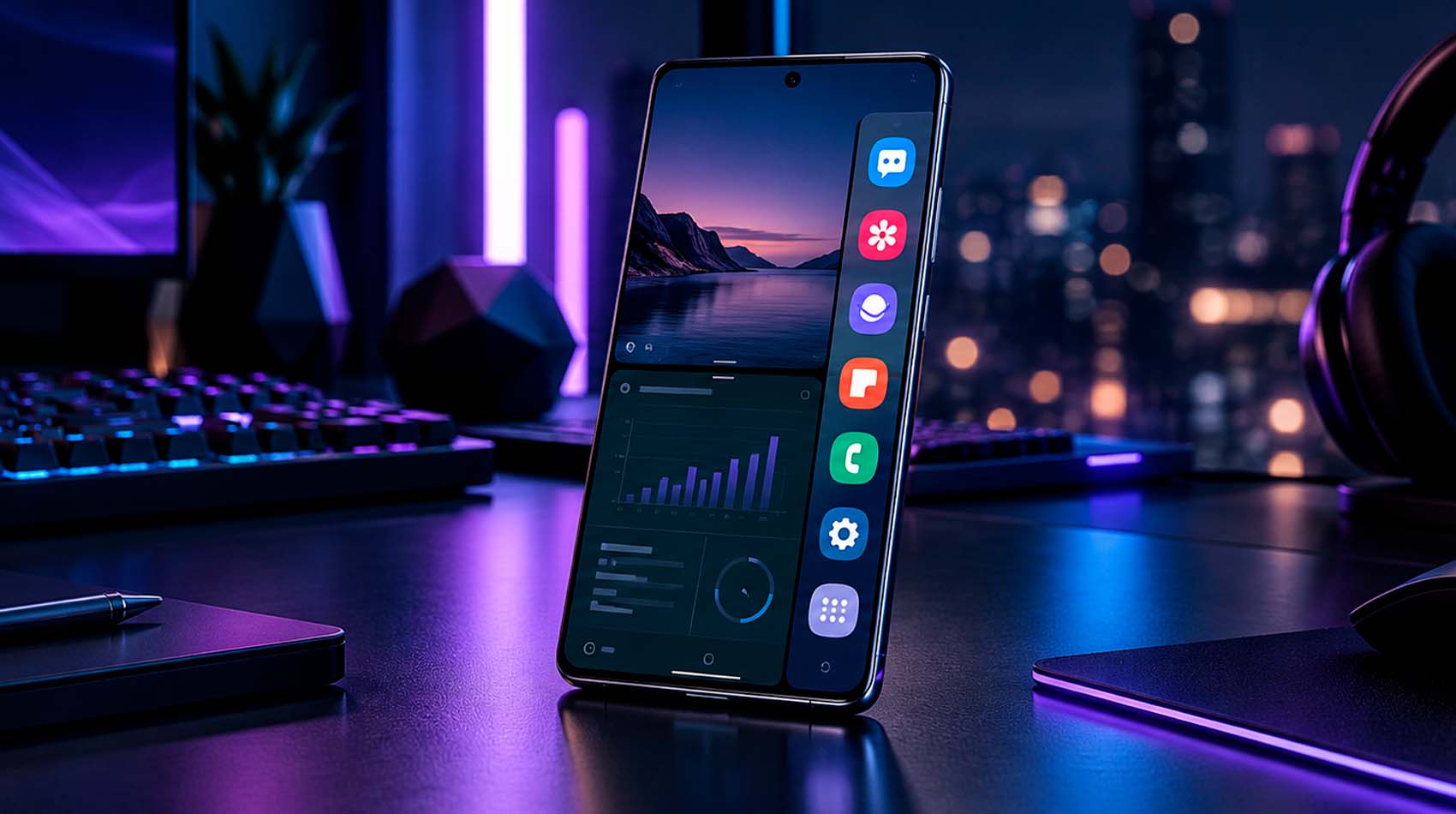
Как добавить приложения и инструменты
Откройте Edge Panel, нажмите на значок шестерёнки и выберите панель «Приложения». Затем перейдите к редактированию списка. В некоторых версиях One UI этот раздел находится по пути «Настройки» → «Дисплей» → «Панели Edge» → «Панели». Здесь можно выбрать программы, которые должны всегда оставаться под рукой.
Чтобы убрать ненужный ярлык, нажмите на значок минуса рядом с ним. Порядок приложений можно поменять долгим нажатием и перетаскиванием. Если в вашей версии интерфейса есть настройка показа недавно использованных программ, её тоже можно включить или отключить.
Не обязательно добавлять в панель десятки значков. Для повседневной работы обычно хватает браузера, заметок, календаря, файлов и рабочего мессенджера. С небольшим списком проще ориентироваться, особенно когда нужно быстро открыть программу одной рукой.
На некоторых моделях доступны дополнительные панели с контактами и инструментами. При этом Samsung постепенно меняет их расположение. Например, начиная с One UI 6.1.1 функция «Умное выделение» (Smart select) находится среди инструментов панели приложений, а не в отдельной панели, как раньше. Поэтому настройки на вашем смартфоне могут немного отличаться от старых инструкций.
Как создать пару приложений для разделённого экрана
Если вы часто открываете две программы одновременно, удобнее сохранить их в одну пару. Функция App Pair позволяет запускать такую комбинацию одним нажатием. Например, можно сразу открыть браузер с заметками или мессенджер с календарём, не настраивая разделённый экран каждый раз заново.
Для начала проверьте, поддерживают ли выбранные программы многооконный режим. Затем создайте пару следующим образом:
- Откройте Edge Panel, удерживайте значок первого приложения и перетащите его в верхнюю или нижнюю часть экрана.
- Снова вызовите панель и перетащите второе приложение в свободную область дисплея.
- Нажмите на разделитель между окнами и выберите значок создания пары приложений (обычно звёздочка или значок добавления).
- Если появится выбор места сохранения, укажите боковую панель Edge. После этого среди ярлыков появится созданная пара.
Теперь обе программы можно открывать одним касанием. Если одной из них требуется больше места, просто передвиньте разделитель между окнами. Например, браузеру можно выделить большую часть экрана, оставив снизу небольшую область для заметок. При необходимости окна можно поменять местами через меню разделителя.
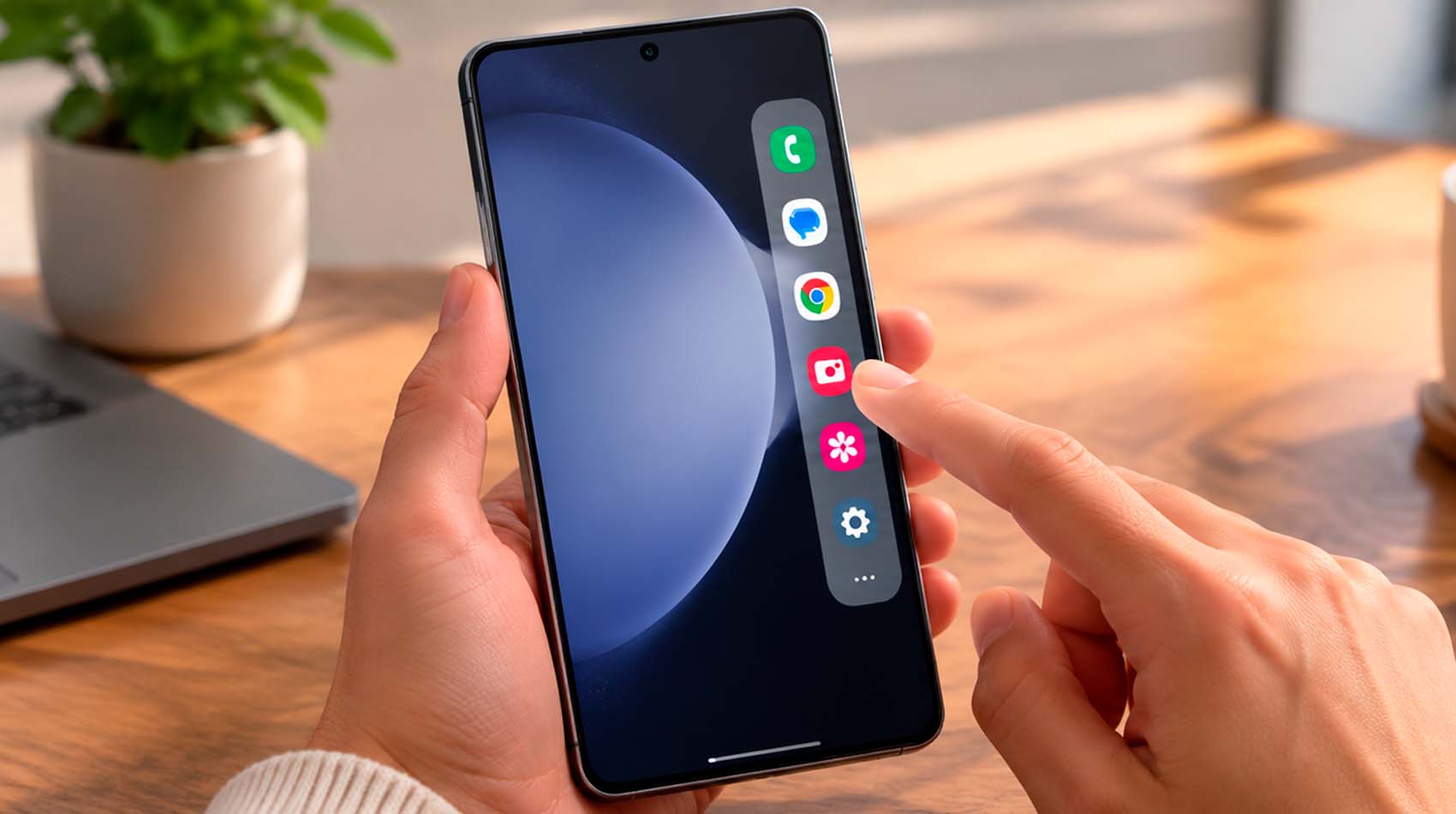
Запустить разделённый экран можно и через меню последних приложений, а затем сохранить получившуюся комбинацию. На некоторых смартфонах ярлык пары также разрешается добавлять на главный экран. Если кнопки сохранения нет, проверьте, поддерживает ли ваша модель эту функцию.
Практические сценарии и ограничения
Один из самых удобных вариантов для работы или учёбы: открыть браузер с нужной информацией в верхней части экрана, а заметки разместить снизу. Так можно читать инструкцию и сразу записывать важные моменты, не переключаясь постоянно между окнами.
Ещё один пример: мессенджер и календарь. Пока обсуждаете встречу в переписке, можно одновременно проверять свободные даты. По такому же принципу удобно открывать письмо рядом с документом, чтобы сверять информацию. Правда, не все приложения поддерживают многооконный режим, поэтому некоторые комбинации могут быть недоступны.
Даже без создания пар Edge Panel остаётся полезной. Через неё можно быстро открыть калькулятор, файлы или контакты, не разыскивая значки среди остальных программ. На совместимых устройствах отдельные приложения также запускаются в небольших плавающих окнах поверх основного экрана.
Если вы планируете купить смартфон для многозадачности, обратите внимание на диагональ дисплея и поддержку многооконного режима. На большом экране обычно проще работать с двумя приложениями, особенно когда нужно читать документы или переписываться. При этом удобство зависит от масштаба интерфейса и производительности устройства.
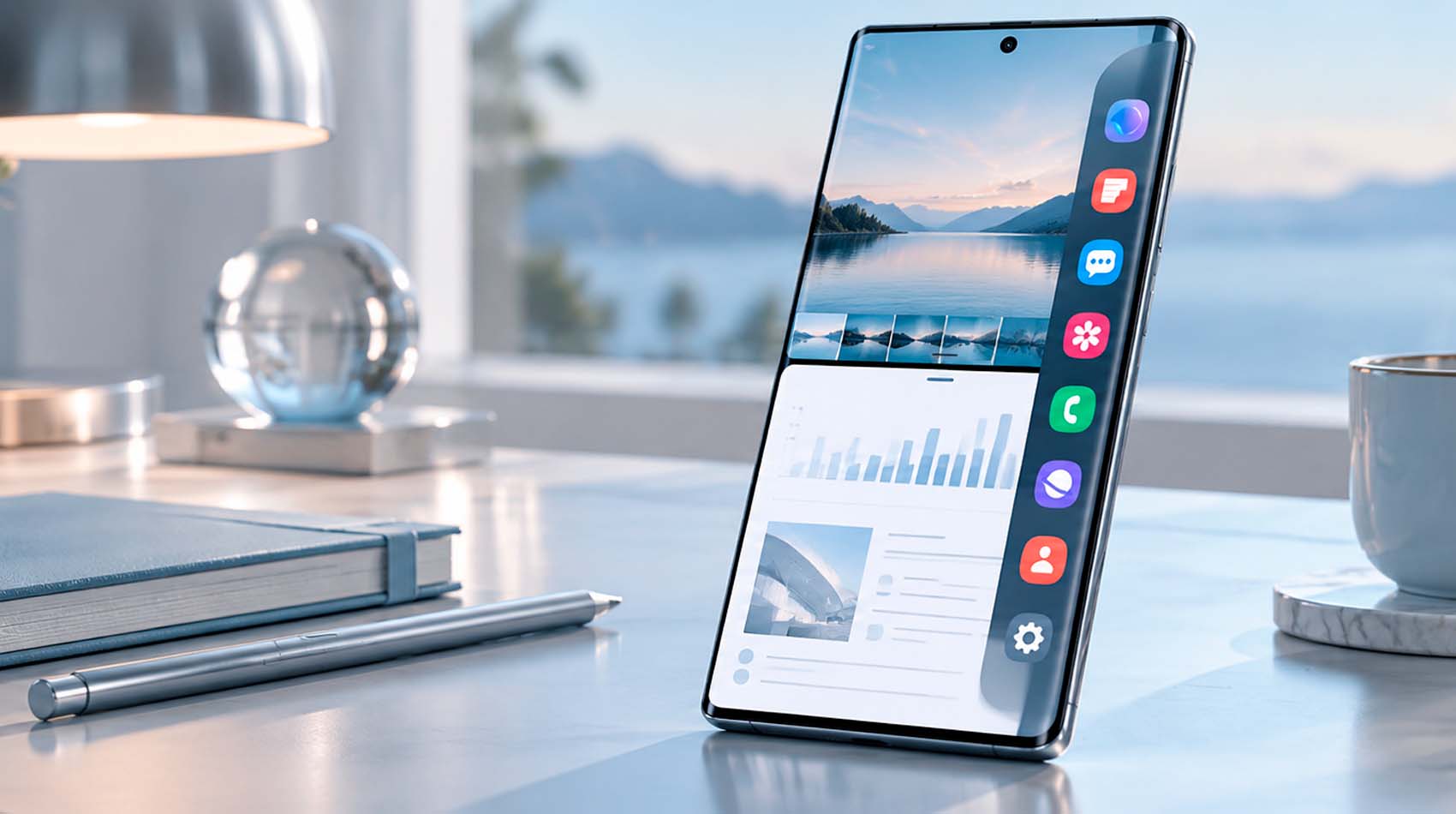
В каталоге смартфонов Samsung в Texno Store можно сравнить модели по размеру экрана и объёму памяти, а перед покупкой уточнить поддержку Edge Panel. Для повседневного использования также пригодятся чехол и защитное стекло. Если рассматриваете проверенный смартфон в состоянии «как новый», стоит отдельно уточнить его состояние, комплектацию и условия гарантии.
Чтобы привыкнуть к Edge Panel, начните с нескольких приложений, которыми пользуетесь чаще всего. Настройте удобное положение маркера и попробуйте сохранить одну рабочую пару, например браузер с заметками. Уже этого достаточно, чтобы реже возвращаться на главный экран и быстрее переключаться между повседневными задачами.